一、快速释放内存的方法
1. 关闭不必要的程序
Windows:按 `Ctrl + Shift + Esc` 打开任务管理器 → 在“进程”选项卡中按内存排序 → 结束占用高的非关键进程(如浏览器标签、后台软件)。
Mac:按 `Command + Space` 搜索打开“活动监视器” → 在“内存”标签页排序 → 关闭高占用进程。
2. 重启电脑
重启能彻底清空内存,是最简单的释放方式。
3. 禁用开机自启动程序
Windows:任务管理器 → “启动”选项卡 → 禁用不需要的启动项。
Mac:系统设置 → 通用 → 登录项 → 移除不必要的程序。
二、长期优化内存使用
1. 增加虚拟内存(Windows)
右键“此电脑” → 属性 → 高级系统设置 → 高级 → 性能设置 → 高级 → 更改虚拟内存 → 自定义大小(建议设为物理内存的1.5-2倍)。
2. 使用轻量级软件
替换占用内存高的软件(如用 Chrome 换 Edge 或 Firefox,或使用轻量级办公工具)。
3. 检查内存泄漏
如果某个程序长期占用内存不释放,可能是内存泄漏,尝试更新或卸载该软件。
4. 升级硬件
若内存长期不足,建议加装内存条(如从 8GB 升级到 16GB)。
三、释放存储空间(如果误指硬盘空间)
1. 清理临时文件
Windows:设置 → 系统 → 存储 → 临时文件 → 删除。
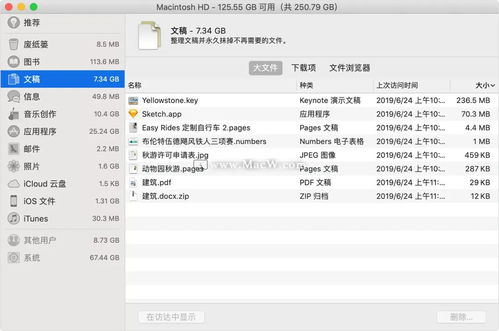
Mac:前往“关于本机” → 存储空间 → 管理 → 删除缓存和日志。
2. 卸载无用软件
通过系统设置中的“应用”或“程序与功能”卸载不需要的软件。
3. 使用清理工具
如 CCleaner(Windows/Mac)或系统自带的磁盘清理工具。
注意事项
结束进程时避免关闭系统关键进程(如“Windows 资源管理器”或“WindowServer”)。
浏览器标签页是常见的内存占用源,可尝试使用标签休眠插件(如 OneTab)。
如果问题持续,建议通过任务管理器/活动监视器监控具体占用程序,针对性解决。




