惠普打印机显示以“E”开头的错误代码通常表示设备遇到了硬件或软件故障。不同型号的打印机可能对应不同的“E”代码,以下是常见故障的通用解决方法:
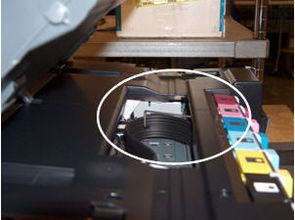
常见“E”错误代码及处理步骤
1. E0、E1、E2(卡纸或进纸故障)
处理方法:
关闭打印机电源,等待10秒后重启。
打开打印机前盖和后盖,检查是否有卡纸,尤其是硒鼓下方或进纸槽区域。
若发现卡纸,轻轻沿纸张方向拉出(避免用力过猛导致纸张撕裂)。
重新装入纸张,确保纸盒不超过最大容量且纸张平整。
2. E3(缺纸或纸张尺寸不匹配)
处理方法:
检查纸盒是否缺纸,补充纸张。
确认电脑或打印机设置中的纸张尺寸与实际装入的纸张一致。
清理纸盒内的碎纸屑或异物。
3. E4(墨盒/硒鼓问题)
处理方法:
重新安装墨盒或硒鼓:取出后清洁触点,再稳固插入。
检查墨盒是否过期或耗尽,必要时更换原装耗材。
确保使用惠普官方认证的墨盒/硒鼓。
4. E5(打印机门未关或传感器故障)
处理方法:
确认打印机前盖、后盖或纸盒完全闭合。
检查传感器是否有异物遮挡,用软布清洁传感器。
5. E7、E8(硬件故障或通信错误)
处理方法:
重启打印机和连接的电脑/路由器。
检查USB或网络连接是否稳定,尝试更换数据线或端口。
更新打印机驱动和固件(通过惠普官网支持页面下载)。
6. E9(打印头故障)
处理方法:
运行打印机自带的“清洁打印头”工具(通过控制面板或电脑软件操作)。
如果多次清洁无效,可能需要更换打印头。
通用排查建议
重启设备:多数临时性故障可通过断电重启解决。
检查手册:在打印机说明书或惠普官网输入具体型号查询对应错误代码。
官网支持:访问[HP支持页面]获取针对性帮助。
联系售后:如果以上步骤无效,可能需专业维修(尤其是硬件故障)。
提示:操作前务必关闭电源,避免损坏设备。如果错误代码包含更多字符(如E-02),请提供完整代码以便进一步分析!





