一、基础检查
1. 确认墨水量
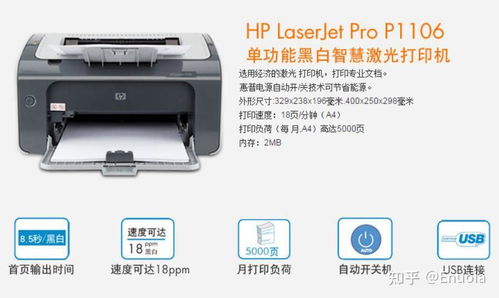
检查打印机显示屏或通过电脑的墨水状态工具查看黑色墨盒是否缺墨。
若墨水量不足,更换新墨盒(注意型号匹配)。
2. 检查墨盒安装
关机后重新安装墨盒,确保接触点清洁且安装到位(听到“咔嗒”声)。
二、清洁打印头
1. 自动清洁程序
进入打印机维护模式(通过电脑驱动或打印机面板)。
选择“喷嘴检查”→ 若测试页黑色缺失 → 选择“清洁打印头”,重复1-2次后再次测试。
2. 深度清洁(顽固堵塞)
在驱动程序中找到“深度清洁”选项(耗墨较多,建议最多操作1-2次)。
3. 手动清洁(谨慎操作)
关闭打印机,取出黑色墨盒。
用无纺布或棉签蘸取少量蒸馏水轻擦喷头区域,静置1分钟后装回测试。
三、检查打印设置
1. 确认颜色模式
在打印设置中检查是否误选“灰度打印”或“仅彩色模式”,改为“颜色打印”。
2. 关闭省墨模式
在驱动设置中禁用“经济模式”或“省墨”,确保正常出墨。
四、软件与驱动问题
1. 更新/重装驱动
前往佳能官网下载最新驱动,卸载旧驱动后重新安装。
2. 更换打印文件
尝试打印不同文档或图片,排除文件本身的问题。
五、硬件故障排查
1. 打印头损坏
若多次清洁无效,可能是打印头老化或损坏,需联系售后检测。
2. 检查连接与电源
确保USB/数据线连接稳定,重启打印机和电脑。
六、预防措施
定期使用:每周至少打印一次,避免喷头堵塞。
原装耗材:尽量使用原装墨盒,第三方墨水易导致堵塞。
环境适宜:避免高温、干燥环境存放打印机。
七、联系售后
若以上方法无效,且打印机在保修期内,建议联系佳能官方售后或专业维修点检测,避免自行拆解导致损坏。
通过以上步骤,多数黑色墨水无法打印的问题可得到解决。操作时请耐心,避免频繁清洁浪费墨水。




