当 iPhone 出现“运行内存不足”或类似卡顿问题时,通常与存储空间不足或后台进程占用资源有关。以下是分步解决方案:
一、确认问题类型
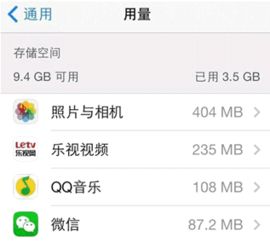
1. 存储空间不足(常见):进入 设置 > 通用 > iPhone 存储空间,如果显示空间不足(如剩余不足 1GB),需清理存储。
2. 系统卡顿或应用崩溃(可能与内存管理相关):检查是否因后台应用过多或系统问题导致。
二、清理存储空间
1. 删除无用内容:
卸载不常用的 App(长按图标选择“删除 App”)。
进入 照片 > 最近删除,彻底清空。
清理聊天应用(如微信)的缓存:进入微信 设置 > 通用 > 存储空间,清理缓存和旧文件。
2. 使用 iCloud 扩展:
开启 iCloud 照片(设置 > 照片 > iCloud 照片),将原片上传至云端。
启用 优化存储空间(设置 > Apple ID > iCloud > 管理账户存储 > 照片)。
3. 清理 Safari 缓存:
进入 设置 > Safari > 清除历史记录和网站数据。
三、优化运行内存(RAM)管理
1. 关闭后台应用刷新:
进入 设置 > 通用 > 后台应用刷新,关闭非必要 App 的后台刷新。
2. 强制重启设备:
根据机型操作(如 iPhone 8 及以上:先按音量+,再按音量-,最后长按电源键直到苹果 logo 出现)。
3. 更新 iOS 系统:
进入 设置 > 通用 > 软件更新,安装最新版本以修复潜在内存管理问题。
4. 启用低电量模式:
控制中心或 设置 > 电池 > 低电量模式,减少后台活动。
四、其他高级操作
1. 重置所有设置:
进入 设置 > 通用 > 传输或还原 iPhone > 还原所有设置(不会删除数据)。
2. 备份并恢复出厂设置(终极方案):
通过 iCloud 或电脑备份数据后,进入 设置 > 通用 > 传输或还原 iPhone > 抹掉所有内容和设置。
五、预防措施
定期清理缓存和重复文件。
避免同时运行多个大型应用(如游戏、视频编辑)。
使用官方应用,避免安装来源不明的 App。
注意
iPhone 的 RAM 由系统自动管理,无法手动清理(如安卓的“一键加速”功能)。
老旧机型(如 iPhone 6/7 系列)因硬件限制可能出现卡顿,建议减少多任务操作。
通过以上步骤,可有效缓解 iPhone 的存储和内存压力。如问题持续,可能是硬件老化,建议联系 Apple 官方支持。




