以下是使用手机设置路由器的分步指南,适用于访问 192.168.0.102 或其他常见路由器管理地址:
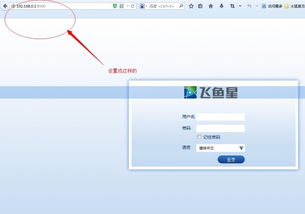
手机设置路由器步骤
1. 连接路由器WiFi
打开手机设置 → 选择 WLAN/WiFi
找到路由器的默认WiFi名称(通常印在路由器背面标签上,如“TP-Link_XXXX”),输入默认密码连接。
2. 确认路由器管理地址
大多数路由器管理地址为 192.168.0.1 或 192.168.1.1。
192.168.0.102 可能是局域网内某设备的IP,而非路由器本身。
✅ 如何查找正确IP:
安卓:连接WiFi后,进入WiFi详情页 → 查看“*”地址。
iOS:连接WiFi后,点击右侧 ⓘ 图标 → 查看“路由器”地址。
3. 登录路由器管理页面
打开手机浏览器(Chrome/Safari),输入正确的管理地址(如192.168.0.1)。
输入默认用户名和密码(常见为 admin/admin 或 留空,具体参考路由器标签)。
4. 配置网络参数
无线设置:修改WiFi名称(SSID)和密码,建议选择 WPA2/WPA3 加密。
上网方式:根据运营商选择(通常为“自动获取IP”或“PPPoE拨号”需输入账号密码)。
LAN设置:可调整路由器局域网IP(如改为192.168.0.1避免冲突)。
5. 保存并重启
完成设置后保存,路由器将重启。手机重新连接新WiFi即可。
❗ 常见问题解决
无法访问管理页面?
确认手机已连接路由器WiFi。
尝试清除浏览器缓存或更换浏览器。
长按路由器重置键(10秒)恢复出厂设置,再重新配置。
IP地址冲突(如192.168.0.102)
登录路由器管理页 → 进入 DHCP设置 → 将地址池范围设为 192.168.0.100-192.168.0.200,避免与其他设备IP冲突。
安全建议
修改默认管理员密码,避免他人篡改设置。
定期更新路由器固件,修复安全漏洞。
启用防火墙和MAC地址过滤(可选)。
如需进一步帮助,请提供路由器品牌型号或截图,我会为您提供更具体指导!




