1. 确认连接和IP地址
确保设备已连接到路由器:通过Wi-Fi或网线连接到该路由器的网络。
验证默认*:
Windows:按 `Win + R` → 输入 `cmd` → 输入 `ipconfig` → 查看 默认* 地址。
Mac:打开终端 → 输入 `netstat -nr | grep default` → 查看*地址。
手机/平板:在Wi-Fi设置中,点击已连接的网络 → 查看 * 或 路由器 地址。
2. 访问管理页面
1. 打开浏览器(Chrome/Firefox/Safari等)。
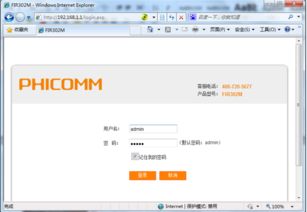
2. 在地址栏输入 ` 或 `
3. 输入管理员账号和密码:
默认用户名/密码:常见组合如 `admin/admin`、`admin/password` 或查看路由器背面标签。
若忘记密码,可能需要 重置路由器(按复位按钮10秒)。
3. 常见问题排查
无法打开页面:
检查IP是否输入正确(如 `192.168.3.1` 而非 `192.168.31`)。
尝试 ` 或 `)。
重启路由器或更换浏览器。
安全提示:如果提示“不安全连接”,直接忽略(管理页面通常无HTTPS)。
4. 管理页面功能
登录后可进行以下设置:
Wi-Fi名称/密码:修改网络名称(SSID)和密码。
家长控制:限制设备上网时间。
端口转发:为游戏或服务器设置端口规则。
固件升级:更新路由器系统以修复漏洞。
5. 路由器品牌参考
常见使用 `192.168.3.1` 的品牌:部分华为、小米、腾达等型号。
其他品牌可能使用不同IP,建议查看路由器说明书或背面标签。
如果仍有问题,请提供具体品牌和型号,可进一步协助排查!




