一、能否升级的判断条件
1. 设备类型:
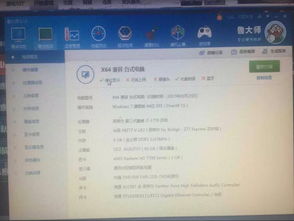
台式机:通常支持升级,主板提供多个内存插槽。
笔记本/超薄本:部分型号支持(需拆机查看插槽),高端游戏本一般可升级,而轻薄本(如MacBook、部分Windows超极本)可能采用焊死的内存,无法更换。
一体机/迷你主机:需查阅具体型号的拆机信息。
2. 物理限制:
插槽数量:主板上剩余的空插槽决定了能否直接添加内存(而非替换)。
最大支持容量:主板和CPU对内存总容量有上限(如32GB/64GB),需查阅官方参数。
3. 系统限制:
32位系统:最大仅支持4GB,升级前需确认系统是否为64位。
操作系统版本:例如Windows 10/11家庭版对内存无硬性限制,但需硬件支持。
二、如何操作升级
1. 确认兼容性:
内存类型:通过软件(如CPU-Z)或拆机查看现有内存的代数(DDR4/DDR5等)、频率(如2400MHz/3200MHz)。
单条容量:部分老主板不支持单条16GB以上内存。
品牌/时序:建议选择与原内存相同品牌和时序(CL值)以减少兼容性问题。
2. 安装步骤:
台式机:断电后打开机箱,将内存条对准插槽缺口垂直插入,听到“咔嗒”声即安装成功。
笔记本:需拆底盖(某些型号需拆键盘),优先使用双通道模式(插槽1和3或2和4)。
检测:开机后进入任务管理器(Ctrl+Shift+Esc)→ 性能 → 内存,确认总容量是否识别。
三、无法升级的替代方案
1. 优化现有内存:
关闭后台程序、禁用开机自启动软件。
调整虚拟内存(Windows设置 → 高级系统设置 → 性能选项 → 虚拟内存)。
2. 外接硬件加速:
使用USB ReadyBoost(仅限老旧机械硬盘设备)。
外挂显卡坞(针对集成显卡占用内存的情况)。
3. 终极方案:
更换主板/CPU(仅限台式机)。
购买新设备(若内存为焊死设计)。
四、注意事项
静电防护:操作前触摸金属物体释放静电。
双通道优势:尽量成对安装同规格内存以提升带宽。
保修风险:部分品牌拆机升级可能导致保修失效(如某些品牌笔记本)。
建议先通过官网查询设备的内存扩展能力,或使用工具(如Crucial System Scanner)自动检测兼容的内存型号。




