清理运行内存(RAM)可以帮助提升设备运行效率,具体方法因操作系统而异。以下是不同设备的常见清理方法:
一、Windows 系统
1. 任务管理器清理
按 `Ctrl + Shift + Esc` 打开任务管理器,在“进程”标签中结束占用内存高的非必要程序。
注意:避免结束系统关键进程(如“Windows 资源管理器”等)。
2. 重启资源管理器
在任务管理器中找到“Windows 资源管理器”,右键选择“重新启动”以释放内存。
3. 禁用开机自启动程序
任务管理器 → 启动 → 禁用不必要的开机启动项。
4. 调整虚拟内存
设置虚拟内存(页面文件)大小:控制面板 → 系统 → 高级系统设置 → 性能设置 → 高级 → 虚拟内存 → 调整大小。
5. 使用内存清理工具
如 Wise Memory Optimizer、CCleaner 等(需谨慎选择可信软件)。
二、macOS 系统
1. 活动监视器
打开 `应用程序 → 实用工具 → 活动监视器`,结束占用内存高的进程。
2. 重启设备
macOS 内存管理较高效,但长期运行后重启可彻底释放内存。
3. 关闭不用的程序
通过 `Command + Q` 完全退出程序,而非仅关闭窗口。
4. 清理浏览器标签
浏览器(如 Chrome)多标签页会占用大量内存,建议关闭闲置标签。
三、Android 手机
1. 自带内存清理工具
进入“设置 → 内存”(或类似选项),使用一键清理功能。
2. 结束后台应用
打开“最近任务”界面,手动滑动关闭不需要的应用。
3. 禁用后台进程
设置 → 应用 → 限制后台活动或启用“省电模式”。
4. 重启设备
简单有效,可释放被占用的内存。
5. 轻量级应用替代
使用 Lite 版应用(如 Facebook Lite)减少内存占用。
四、iOS 设备
1. 关闭后台应用
双击 Home 键(或上滑手势)调出后台应用,滑动关闭。
2. 重启设备
iOS 系统自动管理内存较好,但重启可解决临时卡顿。
3. 减少动态效果
设置 → 辅助功能 → 动态效果 → 开启“减弱动态效果”。
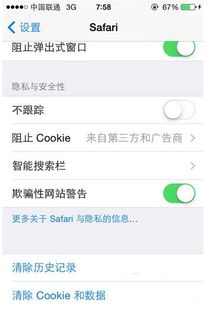
4. 清理 Safari 缓存
设置 → Safari → 清除历史记录和网站数据。
五、通用优化技巧
1. 升级硬件
若设备长期内存不足,可考虑增加物理内存(如加装 RAM 条)。
2. 减少多任务
避免同时运行过多程序,尤其是大型软件(如游戏、视频编辑工具)。
3. 定期更新系统
系统更新通常包含内存管理优化。
4. 避免臃肿软件
卸载不常用软件,选择资源占用低的替代品。
注意事项
谨慎使用第三方清理工具:部分工具可能过度清理或携带广告。
勿频繁清理内存:现代系统有自动管理机制,过度干预可能降低效率。
Root/越狱风险:强制结束系统进程可能导致不稳定,需谨慎操作。
根据设备类型和系统版本选择合适方法,优先通过系统自带功能优化。




