一、确认升级可行性
1. 查看电脑型号
笔记本电脑:查看底部标签或官网查询型号,确认是否支持内存扩展(部分超薄本/一体机内存焊死,无法升级)。
台式机:打开机箱侧板,检查主板是否有空闲的RAM插槽。
2. 检查当前内存配置
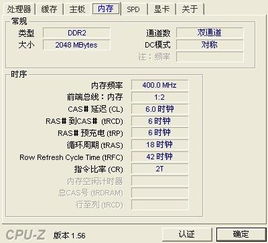
Windows:按 `Win + R` 输入 `dxdiag`,查看“内存”信息;或使用工具(如CPU-Z)查看详细规格(DDR3/DDR4/DDR5、频率、容量)。
Mac:点击左上角苹果图标 → 关于本机 → 内存。
3. 确认最大支持容量
参考电脑/主板说明书或官网的“最大内存”参数(如:最高支持32GB DDR4)。
二、选购合适的内存条
1. 匹配规格
类型:DDR3、DDR4或DDR5(不可混用)。
频率:如2400MHz、3200MHz(建议与现有内存频率一致)。
电压:低压(LPDDR)或标准电压需与主板兼容。
容量:根据需求选择(如8GB、16GB单条)。
2. 双通道建议
若有两个插槽,建议成对安装相同容量和频率的内存条以提升性能(如8GB×2而非16GB×1)。
三、安装新内存
1. 准备工作
关闭电脑并拔掉电源线,笔记本需取出电池(若可拆卸)。
触摸金属物体释放静电,防止损坏硬件。
2. 安装步骤
台式机:
1. 打开机箱,找到内存插槽(通常为长条卡槽)。
2. 按下插槽两侧卡扣,对齐内存缺口后垂直插入,听到“咔嗒”声表示固定。
笔记本:
1. 拆开后盖(部分型号需专用螺丝刀)。
2. 斜插入内存至45度角,轻轻下压至卡扣闭合。
3. 验证安装
开机后进入系统,按 `Ctrl + Shift + Esc` 打开任务管理器 → 性能 → 内存,确认总容量是否增加。
四、替代方案(无法升级时)
1. 优化现有内存
关闭后台程序,禁用开机自启动软件。
增加虚拟内存(右键“此电脑” → 属性 → 高级系统设置 → 性能设置 → 高级 → 虚拟内存更改)。
2. 更换设备
若主板不支持更大内存,可考虑更换主板或直接购买新电脑。
注意事项
部分品牌机(如苹果Mac)需专用内存条,建议咨询官方支持。
升级后若出现蓝屏/无法开机,尝试重新插拔内存或更换插槽。
32位系统最大仅支持4GB内存,如需更大内存需安装64位系统。
按需升级内存可显著提升多任务处理能力,但需确保硬件兼容性!




