一、打印机无法启动/无响应
1. 检查电源连接
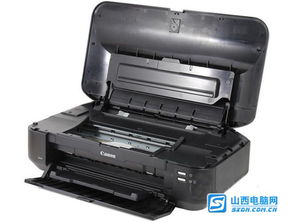
确认电源线插头与插座接触良好,尝试更换插座测试。
观察电源指示灯是否亮起,若未亮可能是电源适配器故障。
2. 复位操作
拔掉电源线,等待5分钟后重新连接,尝试开机。
二、打印质量差(空白、条纹、偏色)
1. 清洁打印头
自动清洁:进入打印机驱动 → 维护 → 选择“清洗打印头”。
深度清洁:若自动清洁无效,重复2-3次,或使用驱动中的“深度清洗”选项。
2. 检查墨水
确认墨仓墨水余量充足(至少1/3以上),不足时及时补充。
检查墨仓安装是否到位,确保墨水管道无堵塞或漏气。
3. 校准打印头
在驱动设置中找到“打印头对齐”或“校准”选项,按提示操作。
三、卡纸或进纸故障
1. 清除卡纸
关闭打印机,沿出纸方向缓慢抽出卡住的纸张,避免撕裂。
检查进纸托盘是否有碎纸屑残留。
2. 调整纸张设置
确认纸张类型(普通纸/照片纸)与驱动设置一致。
纸张放入进纸托盘时整理整齐,调整导轨至合适宽度。
3. 清洁进纸滚轮
用棉签蘸清水轻擦进纸滚轮(橡胶部分),去除灰尘或纸屑。
四、电脑无法识别打印机
1. 检查连接线
USB线连接不稳定时,尝试更换线缆或插到电脑其他USB接口。
无线连接时确保打印机和电脑在同一网络。
2. 重新安装驱动
从佳能官网下载最新驱动,卸载旧驱动后重新安装。
右键点击计算机图标 → 管理 → 设备管理器,检查是否有黄色感叹号设备。
五、提示“废墨吸收垫已满”
1. 废墨计数器清零
需使用专用软件(如佳能服务工具)或联系售后重置计数器。
注意:自行操作可能导致保修失效,建议优先联系官方维修。
六、异响或机械故障
1. 检查内部异物
关机后打开前盖,检查是否有异物阻碍打印头移动。
2. 润滑导轨
关闭电源,用棉签蘸取少量打印机专用润滑油,轻涂打印头移动导轨。
七、其他建议
固件更新:访问佳能官网,下载并安装打印机最新固件。
恢复出厂设置:通过打印机按键菜单找到“重置”选项(具体操作参考说明书)。
联系售后:若以上方法无效,可能是硬件故障(如主板、打印头损坏),需联系佳能客服或授权维修点。
注意事项:
避免长时间闲置打印机,每周至少打印一次防止喷头堵塞。
使用原装墨水,第三方墨水易导致堵塞或漏墨。
废墨垫满后需及时处理,否则可能导致漏墨损坏机器。
希望以上方法能帮助解决问题!如仍有疑问,建议提供具体故障现象以便进一步分析。




