运行内存(RAM)不足通常是指设备(如电脑、手机等)的物理内存资源无法满足当前运行程序的需求,从而导致系统卡顿、程序崩溃或提示“内存不足”的错误。以下是常见原因及详细解释:
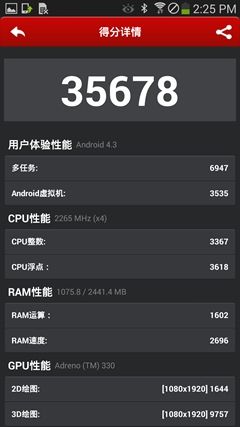
一、运行内存不足的原因
1. 同时运行的程序过多
每个打开的应用程序(尤其是浏览器标签、游戏、视频编辑软件等)都会占用一定内存。当总需求超过可用RAM时,系统会变慢甚至崩溃。
示例:在8GB内存的电脑上同时运行Photoshop、Chrome(多个标签页)、视频播放器和后台程序,可能导致内存耗尽。
2. 程序本身占用内存过大
某些软件(如3D建模工具、虚拟机、大型游戏等)对内存需求极高。例如,《赛博朋克2077》可能需要至少16GB内存才能流畅运行。
3. 内存泄漏(Memory Leak)
程序因设计缺陷未能正确释放不再使用的内存,导致内存占用持续增长。例如:某个后台进程长时间运行后占用90%的内存。
4. 系统或后台服务占用过高
操作系统本身需要占用部分内存,而某些后台服务(如自动更新、杀毒软件扫描)也可能突然增加内存使用量。
5. 虚拟内存(分页文件)配置不当
当物理内存不足时,系统会使用硬盘空间作为虚拟内存。如果硬盘空间不足或虚拟内存设置过小,会加剧内存不足的问题。
6. 硬件限制
设备物理内存较小(如4GB内存运行Windows 11),或内存硬件损坏导致可用容量减少。
二、运行内存不足的表现
系统卡顿:切换程序时响应延迟,甚至出现“无响应”提示。
程序频繁崩溃:尤其是内存密集型应用(如游戏、设计软件)。
错误提示:弹出“内存不足”警告(Windows的“Your computer is low on memory”或手机的“存储空间不足”)。
后台进程被强制关闭:手机系统可能自动关闭后台应用以释放内存。
三、解决方法
1. 关闭不必要的程序
通过任务管理器(Windows: `Ctrl+Shift+Esc`)、活动监视器(Mac)或手机后台管理,结束闲置进程。
2. 增加物理内存(RAM)
对于电脑,可以升级内存条;手机则通常无法扩展,需通过清理或换机解决。
3. 优化程序设置
降低软件对内存的需求,例如减少浏览器标签页、调整游戏画质。
4. 检查内存泄漏
使用任务管理器监控内存占用,找出异常程序并更新或卸载。
5. 调整虚拟内存
Windows:进入“系统属性 > 高级 > 性能设置 > 高级 > 虚拟内存”,适当增加分页文件大小。
6. 清理硬盘空间
确保系统有足够的空间用于虚拟内存交换。
7. 重启设备
重启可以释放被占用的内存,尤其是解决临时性内存泄漏问题。
四、如何预防内存不足?
定期清理后台程序:避免无用的应用驻留内存。
升级硬件:内存需求会随软件更新而增长,建议电脑至少配置8GB(日常使用)或16GB(专业需求)。
使用轻量级软件:例如用VS Code代替PyCharm,用Firefox(内存优化较好)代替Chrome。
总结
运行内存不足的本质是资源供需失衡。通过监控内存使用情况、优化软件配置和硬件升级,可以有效解决问题。如果设备频繁提示内存不足,通常意味着需要减少多任务负载或升级硬件以适应需求。




