一、基础检查
1. 确认Wi-Fi连接正确
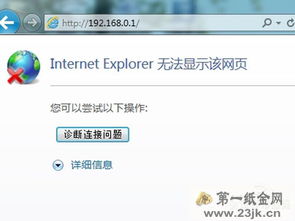
确保手机连接的是该路由器提供的Wi-Fi网络,而非移动数据或其他Wi-Fi。
尝试关闭手机移动数据,仅保留Wi-Fi连接。
2. 检查输入的IP地址
确认路由器默认*确实是`192.168.0.1`(部分品牌可能使用`192.168.1.1`或`192.168.31.1`)。
查看路由器背面标签或说明书,核实默认管理地址。
3. 尝试其他设备访问
用另一部手机/电脑连接同一Wi-Fi,测试是否能登录。若其他设备正常,可能是当前手机问题。
二、网络连接问题
1. 重启路由器与手机
拔掉路由器电源,等待10秒后重新插电,重启后再次尝试登录。
重启手机,清除可能的网络缓存。
2. 检查Wi-Fi详情
进入手机Wi-Fi设置 → 点击已连接的Wi-Fi → 查看“*”或“路由器”地址是否为`192.168.0.1`。
若显示其他IP(如`192.168.1.1`),使用该地址登录。
3. 手动设置静态IP(可选)
在手机Wi-Fi设置中,将IP分配方式改为“静态”,手动输入:
IP地址:`192.168.0.100`(或其他未被占用的地址)
*:`192.168.0.1`
DNS:可填写`8.8.8.8`(谷歌DNS)。
三、浏览器与缓存问题
1. 更换浏览器或使用无痕模式
尝试使用Chrome、Safari、Edge等不同浏览器。
开启浏览器的“无痕模式”或“隐私模式”访问。
2. 清除浏览器缓存
进入手机设置 → 应用管理 → 选择浏览器 → 清除缓存和数据。
3. 禁用广告拦截或安全软件
暂时关闭浏览器广告拦截插件或手机安全软件的防火墙功能。
四、高级排查
1. 检查路由器端口与协议
确保输入完整的协议前缀:`)。
2. 恢复出厂设置
若忘记登录密码或配置错误,长按路由器Reset按钮(约10秒)恢复出厂设置,重新配置网络(需谨慎操作,会丢失所有设置)。
3. 更新固件或系统
检查路由器是否有新固件版本(可能需要通过电脑登录管理页面更新)。
更新手机系统至最新版本。
五、硬件与兼容性问题
1. 更换设备测试
用电脑通过网线连接路由器,尝试访问管理页面,排除手机兼容性问题。
2. 联系厂商或运营商
若以上方法均无效,可能是路由器硬件故障,建议联系品牌售后或网络运营商协助处理。
通过逐步排查,通常可以定位问题并解决。如果仍无法解决,建议记录具体报错信息(如“连接超时”或“无法访问此页面”),便于进一步诊断。




