1. 检查电源连接
电源线与适配器:确保电源线插头与打印机、插座连接稳固。尝试更换电源线或适配器,排除供电问题(适配器输出电压需与打印机标注的规格一致)。
插座测试:将打印机插到其他正常工作的插座上,排除插座故障。
2. 观察指示灯状态
常亮/闪烁模式:
电源灯常亮无反应:可能是主板故障或固件卡死,尝试长按电源键10秒强制重启。
指示灯交替闪烁:参考说明书中的“错误代码表”,不同闪烁组合可能提示特定故障(如卡纸、硒鼓问题等)。
3. 排除硬件故障
内部卡纸/异物:关闭打印机,打开前盖和后盖,检查是否有残留纸张或异物堵塞,小心清理。
硒鼓/耗材安装:取出硒鼓重新安装,确保接触点清洁。如有备用硒鼓可替换测试。
机械部件卡死:手动转动打印机内部齿轮(如进纸辊),检查是否有明显阻力或异响。
4. 固件重置
恢复出厂设置:
若电源键可操作,尝试在关机状态下按住电源键不放,同时插上电源线,等待指示灯变化后松开(具体操作以说明书为准)。
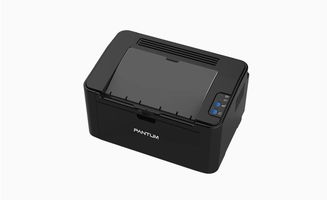
固件升级:若打印机能短暂启动,通过官网下载固件,通过USB连接电脑升级(需技术支持指导)。
5. 联系售后服务
若以上步骤无效,可能是主板、电源模块或关键硬件损坏,建议:
官网查询保修:访问奔图官网或拨打客服热线(如),提供序列号确认保修状态。
送修/:避免自行拆机,以免丧失保修资格。提供故障现象和已排查步骤,帮助工程师快速诊断。
提示:若设备使用环境潮湿或多尘,长期未用可能导致内部元件受潮或接触不良,可尝试放置于干燥通风处后再通电测试。




