1. 确认路由器管理地址
常见路由器地址一般是 `192.168.0.1` 或 `192.168.1.1`,而 `192.168.0.198` 可能是路由器分配给某个设备的局域网IP(如电脑、手机),而非路由器本身的管理地址。
如何确认:
Windows:打开命令提示符,输入 `ipconfig`,查看【默认*】地址。
Mac:在系统偏好设置 > 网络中,点击【高级】> TCP/IP,查看【路由器】地址。
手机/平板:进入Wi-Fi设置,查看已连接网络的详细信息中的*IP。
2. 访问路由器管理界面
如果确认路由器的管理地址是 `192.168.0.198`:
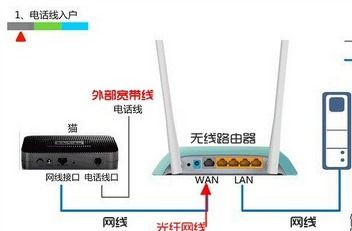
1. 连接网络:确保设备连接到该路由器的Wi-Fi或网线。
2. 浏览器输入地址:在浏览器地址栏输入 ` `:8080`)。
3. 登录账号密码:
默认账号密码通常是 `admin/admin` 或 `admin/password`,具体可查看路由器背面标签。
如果修改过密码但忘记,需长按路由器复位键(Reset)恢复出厂设置。
3. 常见设置选项
登录后可根据需求配置:
Wi-Fi设置:修改名称(SSID)、密码、频段(2.4GHz/5GHz)。
上网方式:选择PPPoE(需宽带账号密码)、动态IP或静态IP。
安全设置:启用防火墙、MAC地址过滤。
端口转发/DMZ:用于游戏、远程访问等场景。
固件升级:在系统工具中检查更新。
4. 可能遇到的问题
无法访问管理界面:
检查IP是否正确,确认设备与路由器在同一局域网。
尝试更换浏览器(如Chrome/Firefox)或清除缓存。
重启路由器后再试。
IP地址冲突:如果局域网内有多个设备使用 `192.168.0.198`,可能导致冲突,建议将路由器管理地址设置为保留IP(如 `192.168.0.1`)。
5. 注意事项
修改配置后建议重启路由器。
定期更新固件以提高安全性。
避免使用默认密码,防止被他人篡改。
如需具体品牌(如TP-Link、华为、小米等)的详细设置步骤,请提供更多信息。




