一、快速清理基础项
1. 删除不常用应用
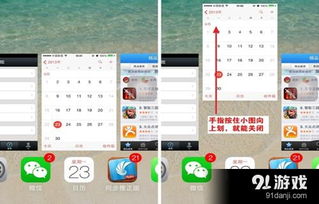
进入 设置 → 通用 → iPhone存储空间,查看应用占用空间排名,卸载长期不用的应用。
长按主屏幕应用图标,选择 “移除App” → “删除App” 彻底卸载。
2. 清理照片和视频
打开 照片App → 相簿 → 最近删除,清空已删除内容。
开启 iCloud照片优化(设置 → 头像 → iCloud → 照片 → 优化iPhone存储空间),自动压缩本地文件。
3. 清理社交应用缓存
微信:进入 我 → 设置 → 通用 → 存储空间,清理聊天记录和缓存。
其他App:在应用内设置中查找“清理缓存”选项(如QQ、抖音等)。
二、深度清理系统缓存
1. 清理Safari浏览器缓存
进入 设置 → Safari浏览器 → 清除历史记录与网站数据。
2. 删除旧短信和附件
进入 信息App → 保留信息(设置 → 信息),缩短自动删除时间。
手动删除带大附件的对话(如视频、图片)。
3. 卸载未使用应用
在 设置 → 通用 → iPhone存储空间 中,启用 “卸载未使用的App” 功能,保留文档数据但删除应用本身。
三、进阶操作释放空间
1. 管理音乐和播客离线内容
进入 音乐/播客App → 下载内容,删除不需要的离线文件。
2. 重置部分设置(不丢数据)
进入 设置 → 通用 → 传输或还原iPhone → 还原 → 还原所有设置,可清除系统缓存且保留个人数据。
3. 备份后彻底重置
如果空间严重不足,通过 iCloud或电脑备份数据 后,选择 “抹掉所有内容和设置” 恢复出厂状态,再重新恢复数据。
四、预防空间不足
定期检查存储情况:每月查看 设置 → 通用 → iPhone存储空间,及时清理。
使用云存储:将照片、文件等上传至iCloud、Google Drive等云端服务。
关闭自动下载:在 设置 → App Store 中关闭 “自动下载” 和 “应用更新”。
通过以上步骤,大部分存储问题都能解决。如果仍提示空间不足,可能是系统缓存未更新,尝试重启手机(按住电源键 + 音量键滑动关机)。




