当电脑运行内存不足时,系统会变得卡顿、程序响应缓慢甚至崩溃。以下是针对不同操作系统的清理和优化方法,分步骤指导你解决问题:
一、快速释放内存(适用于临时救急)
1. 关闭不必要的程序
Windows:按 `Ctrl + Shift + Esc` 打开任务管理器 → 在“进程”标签页中按“内存”排序 → 结束占用高的非关键进程(如浏览器、后台软件)。
macOS:按 `Command + Space` 打开聚焦搜索 → 输入“活动监视器” → 在“内存”标签页中关闭高占用进程。
2. 清理浏览器标签页
浏览器(如Chrome)的每个标签页都可能占用数百MB内存:
关闭不用的标签页。
使用扩展程序(如OneTab)将暂时不用的标签页休眠。
3. 重启电脑
重启能彻底清空内存中的临时数据,是最简单的内存释放方法。
二、减少后台内存占用(长期优化)
1. 禁用开机自启动程序
Windows:任务管理器 → “启动”标签页 → 右键禁用不必要的程序。
macOS:系统设置 → 通用 → 登录项 → 移除不需要开机启动的软件。
2. 卸载或替换高内存软件
检查并卸载不常用的软件(如冗余的杀毒工具、后台服务程序)。
用轻量级软件替代(如用VS Code替代PyCharm,用SumatraPDF替代Adobe Reader)。
3. 管理浏览器扩展
浏览器扩展会持续占用内存:
进入浏览器设置 → 扩展管理 → 禁用或删除不常用的扩展。
三、系统级优化(进阶方法)
1. 调整虚拟内存(Windows)
虚拟内存可通过硬盘空间辅助缓解内存压力:
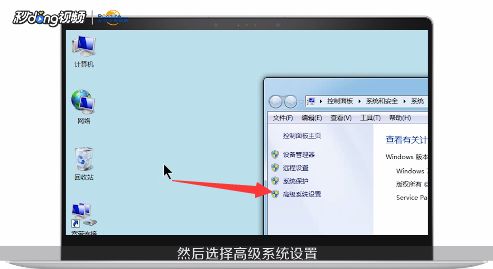
右键“此电脑” → 属性 → 高级系统设置 → 性能“设置” → 高级 → 虚拟内存“更改” → 取消勾选“自动管理” → 自定义大小(建议设为物理内存的1.5倍)。
2. 清理磁盘空间(macOS/Windows)
Windows:搜索“磁盘清理” → 选择系统盘 → 清理临时文件和系统缓存。
macOS:点击左上角苹果图标 → 关于本机 → 存储空间 → 管理 → 删除无用文件。
3. 更新系统和驱动
新版系统通常优化了内存管理:
Windows:设置 → 更新与安全 → 检查更新。
macOS:系统设置 → 通用 → 软件更新。
四、硬件升级(终极解决方案)
如果以上方法仍无法满足需求,建议升级物理内存:
1. 检查电脑支持的最大内存
Windows:按 `Win + R` 输入 `cmd` → 输入 `wmic memphysical get maxcapacity`(以千字节为单位,需换算为GB)。
macOS:点击苹果图标 → 关于本机 → 查看“内存”信息。
2. 购买兼容的内存条
笔记本/台式机需注意内存类型(DDR4/DDR5)和频率。
若为集成内存(如部分轻薄本或Mac),则无法升级,需考虑更换设备。
五、预防内存不足的小习惯
避免同时运行多个大型软件(如游戏+视频剪辑)。
定期清理后台程序(养成关闭不用软件的习惯)。
使用云服务或外部存储设备保存大文件,减少本地内存压力。
通过以上步骤,你可以有效缓解内存不足的问题。若经常遇到内存瓶颈,建议优先考虑升级硬件以获得更流畅的体验。




