一、常见问题及快速处理
1. 打印机无法开机
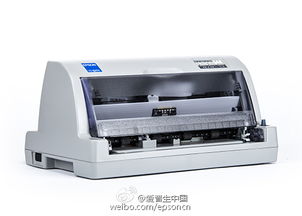
检查电源线是否插紧,插座是否有电。
尝试更换电源线或插座。
如果仍无反应,可能是电源板故障,需联系售后。
2. 无法打印/连接失败
有线连接:检查USB线是否松动,换一个USB接口或数据线。
无线连接:
确保打印机和电脑/手机在同一Wi-Fi网络。
重启路由器和打印机。
重新配置无线连接(通过打印机控制面板或电脑端软件)。
3. 卡纸
关闭打印机电源,慢慢抽出卡住的纸张(避免用力拉扯)。
检查进纸盒是否纸张过多或歪斜,调整后重新放入。
清理纸屑残留(用镊子小心操作)。
4. 打印质量差
模糊/缺色:
运行 喷头清洗程序(通过打印机驱动或控制面板)。
检查墨水量,补充或更换原装墨盒。
深度清洁喷头(若多次普通清洁无效)。
条纹/污渍:
清洁打印机的 滚轮 和 纸张路径。
使用打印机自带的 喷嘴检查工具 诊断问题。
5. 错误代码提示
查看屏幕显示的代码(如 `0xEA`、`0xF1` 等),参考说明书或官网查询含义。
常见代码处理方法:
0xEA:主板或电源问题,尝试断电重启。
0xF1:废墨垫计数器满,需重置或送修。
二、软件与驱动问题
1. 更新/重新安装驱动
访问爱普生官网下载对应型号的最新驱动。
卸载旧驱动后重新安装(Windows:控制面板→程序和功能;Mac:删除打印机后重装)。
2. 重置打印机
长按控制面板的 电源键 或 停止键 10秒以上,恢复出厂设置。
三、维护与预防
1. 定期清洁
每月至少运行一次喷嘴检查和清洁程序。
使用软布擦拭打印机内部灰尘。
2. 使用原装耗材
非原装墨盒可能引发堵塞或损坏喷头。
3. 避免长时间闲置
每周开机一次,防止墨水干涸。
四、联系售后
如果以上方法无效,或出现硬件故障(如异响、主板问题),建议:
1. 拨打爱普生官方客服电话(如中国:)。
2. 通过官网查询当地维修点。
提示:操作前务必关闭打印机电源,确保安全!




