惠普打印机(如 HP DeskJet 2035 系列)的故障灯亮起时,通常表示设备检测到异常。以下是常见原因及解决方法,供您逐步排查:
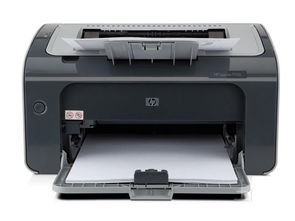
1. 卡纸
现象:故障灯闪烁或常亮,伴随纸张卡在进纸或出纸路径。
解决方法:
关闭打印机电源。
打开后盖或前盖,小心将卡住的纸张沿出纸方向缓慢拉出。
检查是否有残留纸屑,用镊子清理。
重新启动打印机。
2. 墨水问题
现象:故障灯闪烁(可能伴随橙色/红色指示灯),提示墨盒错误或墨水不足。
解决方法:
打开墨盒仓,检查墨盒是否安装到位(听到“咔嗒”声表示正确安装)。
若墨水不足,更换新墨盒(确保使用原装或兼容型号)。
用干净棉签清洁墨盒芯片接触点(避免直接触碰芯片)。
3. 缺纸或纸张放置不当
现象:故障灯常亮,纸盒有纸但无法识别。
解决方法:
检查纸盒纸张是否充足,并确保未超过“最大放入量”标记。
调整纸张导板,使其紧贴纸张边缘。
确保纸张平整无卷曲,避免使用潮湿/过厚纸张。
4. 硬件故障
现象:故障灯持续亮起,重启无效。
解决方法:
冷复位操作:拔掉电源线和USB线,静置1分钟后重新连接开机。
检查打印机内部是否有异物阻碍打印头移动。
若问题依旧,可能是主板或传感器故障,建议联系惠普售后。
5. 其他可能原因
固件问题:访问[惠普官网],下载最新固件升级。
网络连接问题(无线型号):重启路由器和打印机,重新配置Wi-Fi。
快速排查流程
1. 重启打印机。
2. 检查卡纸、墨盒、纸张等物理状态。
3. 通过打印机面板查看是否有具体错误代码(如E3、E5等)。
4. 参考说明书或惠普官网的故障代码对照表。
如果以上方法无效,建议通过 HP Smart 应用程序 或官网在线客服获取进一步帮助。




