1. 查找路由器管理地址
大多数路由器的默认管理地址是:
`192.168.1.1` 或 `192.168.0.1`
部分品牌可能使用域名(如TP-Link的 ``,小米的 ``)。
您也可以通过以下方式确认:
查看路由器背面标签(通常印有管理地址、默认账号和密码)。
在电脑或手机上打开浏览器,输入上述地址尝试访问。
2. 登录路由器管理界面
连接您的WiFi网络(有线或无线均可)。
打开浏览器(如Chrome、Safari等),在地址栏输入路由器管理地址(如`192.168.1.1`)。
输入管理员账号和密码:
默认可能是 `admin`(账号和密码相同)。
如果已修改过密码且忘记,需重置路由器(按住路由器上的Reset按钮约10秒)。
3. 修改WiFi密码
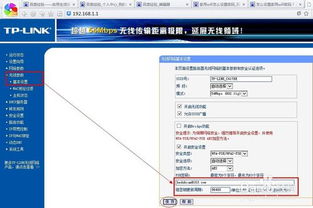
登录后,找到无线设置或WiFi设置(不同品牌界面可能略有差异)。
在“无线密码”(或类似名称)的输入框中,设置新密码。
保存设置,路由器可能会重启以使更改生效。
常见品牌路由器地址示例:
| 品牌 | 默认管理地址 |
||-|
| TP-Link | `192.168.1.1` 或 `` |
| 华为 | `192.168.3.1` |
| 小米 | `192.168.31.1` 或 `` |
| 华硕(ASUS) | `192.168.50.1` |
| 腾达(Tenda) | `192.168.0.1` |
注意事项:
如果无法访问管理界面,请检查设备是否连接到该路由器网络。
建议将WiFi密码设置为强密码(字母+数字+符号组合)。
修改密码后,所有已连接设备需重新输入新密码才能联网。
如果有其他问题,请提供路由器品牌或具体型号以便进一步指导!




