一、Windows 系统(远程桌面)
1. 启用远程桌面
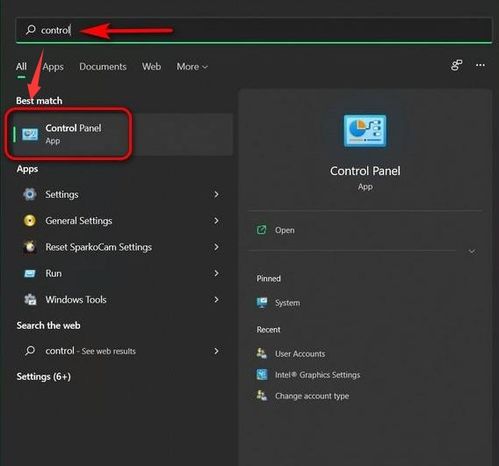
打开 设置 > 系统 > 远程桌面,开启 启用远程桌面。
确认当前用户账户有密码(无密码账户无法远程连接)。
2. 配置防火墙
确保防火墙允许远程桌面(默认端口 `3389`)。
进入 控制面板 > 系统和安全 > Windows Defender 防火墙 > 允许应用,勾选 远程桌面。
3. 获取IP地址
按 `Win + R` 输入 `cmd`,执行 `ipconfig` 查看 IPv4 地址(局域网内使用)。
外网访问需获取公网IP(通过路由器或搜索“我的IP”查看),并设置端口转发(见下文)。
二、Mac 系统(屏幕共享)
1. 开启屏幕共享
进入 系统设置 > 通用 > 共享,勾选 屏幕共享。
点击右侧 信息,设置允许访问的用户(如Apple ID或本地用户)。
2. 网络配置
内网访问:使用 Mac 的局域网 IP 地址。
外网访问:需在路由器设置端口转发(默认端口 `5900` 或启用VNC)。
三、Linux 系统(SSH 或 VNC)
1. SSH 远程终端
安装 SSH 服务:`sudo apt install openssh-server`(Ubuntu/Debian)。
启动服务:`sudo systemctl start sshd`。
连接命令:`ssh 用户名@目标IP`。
2. 图形界面(VNC)
安装 VNC 服务(如 TigerVNC):`sudo apt install tigervnc-standalone-server`。
设置 VNC 密码并启动服务:`vncserver`。
使用客户端(如 RealVNC)连接至 `IP地址:1`(默认端口 `5901`)。
四、路由器端口转发(外网访问必备)
1. 登录路由器管理页面(通常地址为 `192.168.1.1` 或 `192.168.0.1`)。
2. 找到 端口转发/虚拟服务器 选项。
3. 添加规则:
内部IP:目标设备的局域网IP(如 `192.168.1.100`)。
外部端口:自定义端口(如 `3389` 对应Windows远程桌面)。
内部端口:与远程服务端口一致。
协议选择 TCP/UDP 或按需配置。
4. 保存后通过 `公网IP:外部端口` 访问。
五、第三方工具(无需复杂配置)
TeamViewer/AnyDesk:安装客户端,通过ID和密码远程控制。
Chrome 远程桌面:通过浏览器扩展实现跨平台访问。
向日葵远程控制:国产工具,适合内外网穿透。
⚠️ 安全注意事项
1. 避免暴露高危端口:如必须开放端口,建议修改默认端口(例如将RDP的3389改为非标准端口)。
2. 使用强密码:远程账户需设置复杂密码,避免使用弱口令。
3. 启用VPN:通过VPN连接内网后再远程访问,减少公网暴露风险。
4. 定期更新系统:修补漏洞,防止被恶意攻击。
根据具体需求选择适合的方案,若遇到问题可补充说明设备类型和场景,我会提供更详细的指导!




