一、电脑(Windows系统)
1. 任务管理器手动清理
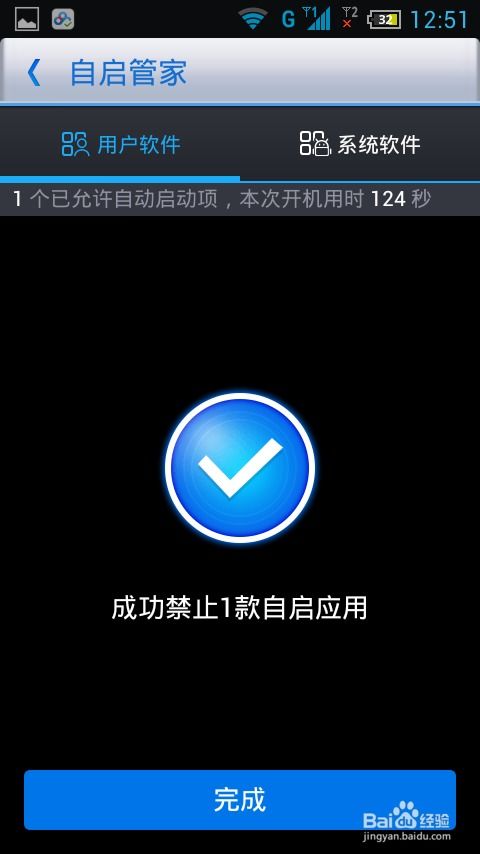
按 `Ctrl+Shift+Esc` 打开任务管理器,在“进程”标签页中按内存占用排序,结束非必要的后台进程(如浏览器后台标签页、冗余程序)。
注意:避免结束系统关键进程(如 `Windows Explorer`)。
2. 禁用启动项
打开任务管理器 → “启动”标签页,禁用开机自动运行的非必要程序(如聊天软件、云盘同步工具)。
3. 调整虚拟内存
右键“此电脑” → 属性 → 高级系统设置 → 性能 → 设置 → 高级 → 更改虚拟内存。
建议设置为物理内存的 1.5~2 倍(例如 8GB RAM → 设置 12-16GB)。
4. 关闭视觉效果
在“性能选项”中勾选“调整为最佳性能”或手动禁用动画效果。
5. 使用命令行清理
以管理员身份运行命令提示符,输入 `taskkill /f /im <进程名>.exe` 强制结束顽固进程。
二、手机(Android/iOS)
1. 关闭后台应用
Android:进入“最近任务”界面,滑动关闭不用的应用(但避免频繁操作,可能更耗电)。
iOS:上滑关闭后台应用卡片(仅建议针对卡顿应用操作)。
2. 禁用预加载和后台服务
Android:设置 → 应用 → 限制后台活动(如微信、地图类应用)。
iOS:设置 → 通用 → 后台应用刷新 → 关闭非必要应用。
3. 清理缓存数据
定期进入应用管理清除缓存(如社交媒体、浏览器缓存),避免使用“一键清理”类第三方应用(可能无效或耗电)。
4. 减少动态组件
移除桌面小部件、动态壁纸等常驻内存的功能。
5. 重启设备
定期重启可彻底释放内存碎片,尤其适用于长期运行的设备。
三、通用优化技巧
1. 升级系统版本
新系统通常优化内存管理机制(如 Android 的 Go 版本、Windows 11 的内存压缩技术)。
2. 避免内存泄漏
检查是否有软件异常占用内存(如浏览器扩展、驱动冲突),及时更新或卸载。
3. 硬件升级
若内存长期不足(如 4GB 以下),建议加装物理内存条(电脑)或更换设备(手机)。
误区提醒
第三方内存清理工具:多数工具仅提供心理安慰,部分甚至加剧卡顿(如常驻后台的清理应用)。
过度清理内存:现代系统会自动管理内存,频繁手动清理可能降低效率(如重新加载应用更耗时)。
总结
最有效的清理方法是 减少后台负担 + 合理配置系统。若设备性能严重不足,建议优先升级硬件或更换设备。




