要通过手机修改Wi-Fi密码(假设192.168.0.103是路由器的管理地址),请按照以下步骤操作:
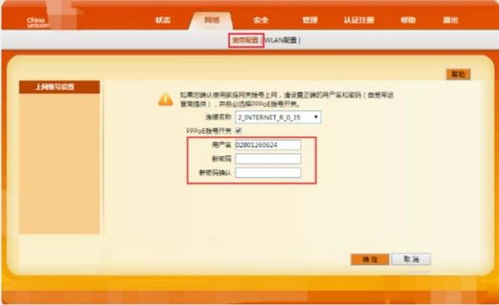
操作步骤
1. 确保手机连接当前Wi-Fi
手机需先连接到该路由器的Wi-Fi网络,否则无法访问管理界面。
2. 打开浏览器,输入路由器IP
在手机浏览器地址栏输入 `
如果无法打开:检查IP是否正确(可进入手机Wi-Fi设置 > 查看“*”或“路由器”地址)。
3. 登录路由器管理界面
输入管理员账号和密码(默认为 `admin/admin` 或 `admin/password`,具体参考路由器背面标签)。
如果忘记密码:需长按路由器重置孔(Reset)恢复出厂设置。
4. 找到无线设置(Wi-Fi设置)
导航到 无线设置/WLAN设置/Wi-Fi安全 等选项(不同品牌界面可能不同,如TP-Link、华为、小米等位置略有差异)。
5. 修改Wi-Fi密码
在 PSK密码、无线密码 或 Wi-Fi密码 字段中,输入新密码(建议8位以上,含字母+数字+符号)。
确认加密方式为 WPA2/WPA3(更安全)。
6. 保存并重启路由器
点击 保存/应用,等待路由器重启生效。
7. 重新连接设备
修改后,所有设备需用新密码重新连接Wi-Fi。
⚠️ 常见问题
无法访问192.168.0.103:
确认手机连接的是该Wi-Fi,而非移动数据。
尝试用默认*地址(如192.168.0.1)。
登录密码错误:
尝试默认密码或重置路由器。
修改后无法连接:
检查密码是否输入正确,或重启路由器。
提示
修改完成后,建议记录密码并妥善保存。
定期更新密码可增强网络安全。
如有其他问题,请提供路由器品牌或界面截图以便进一步指导!




