当设备提示运行内存(RAM)不足时,通常是由于当前运行的程序或后台进程占用了过多内存资源,导致系统无法高效分配内存。以下是可能的原因及解决方法:
常见原因
1. 同时运行过多程序
同时开启多个大型应用(如游戏、设计软件、浏览器多标签页)会占用大量内存。
2. 后台进程堆积
未完全关闭的程序可能在后台持续占用内存(如社交软件、系统工具)。
3. 内存泄漏
某些软件设计缺陷或冲突导致内存无法释放,逐渐占满RAM。
4. 物理内存不足
设备内存容量过小(如4GB以下),难以满足多任务需求。
5. 病毒或恶意软件
恶意程序可能在后台消耗资源。
解决方法
一、电脑(Windows/Mac)
1. 关闭占用内存高的程序
Windows:按 `Ctrl+Shift+Esc` 打开任务管理器,按内存占用排序,结束不必要的进程。
Mac:打开“活动监视器”(Applications → Utilities),结束高内存占用的进程。
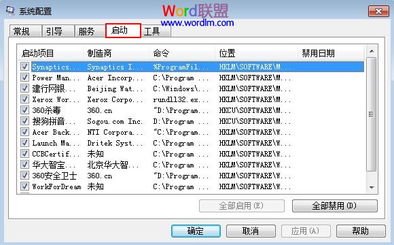
2. 优化启动项
禁用开机自启动的非必要程序:
Windows:任务管理器 → 启动选项卡。
Mac:系统设置 → 用户与群组 → 登录项。
3. 增加虚拟内存(Windows)
设置更大的虚拟内存(用硬盘空间模拟内存):
1. 右键“此电脑” → 属性 → 高级系统设置 → 高级 → 性能设置 → 高级 → 更改虚拟内存。
2. 取消勾选“自动管理”,自定义大小(建议为物理内存的1.5-2倍)。
4. 升级物理内存
若内存长期不足,建议加装更大容量的内存条。
5. 检查系统更新或软件冲突
更新操作系统和驱动,修复可能的内存管理问题。
卸载近期安装的疑似导致问题的软件。
二、手机(Android/iOS)
1. 清理后台应用
Android:进入多任务界面,滑动关闭不用的应用。
iOS:上划关闭后台应用(注意:频繁关闭可能更耗电)。
2. 卸载/禁用不常用应用
某些应用(如社交、游戏)即使未打开也会在后台占用内存。
3. 使用轻量版应用
例如用“Chrome Lite”替代标准浏览器,减少内存占用。
4. 清除缓存数据
Android:设置 → 存储 → 清理缓存或应用缓存。
iOS:卸载重装应用可清除缓存(保留数据需谨慎)。
5. 重启设备
重启能强制释放被占用的内存,尤其是应对内存泄漏问题。
三、通用建议
定期维护:清理临时文件、关闭不必要的服务。
查杀病毒:使用安全软件扫描恶意程序。
避免多任务超负荷:根据内存容量合理分配任务。
硬件升级:老旧设备建议增加内存或更换设备。
提示内存不足的深层排查
如果频繁出现内存不足且上述方法无效,可能是以下问题:
硬件故障:内存条损坏(尝试更换测试)。
系统漏洞:重装系统或恢复出厂设置。
专业软件需求:如视频剪辑、3D建模等需更大内存,建议升级至16GB或更高。
根据具体情况选择对应方案,通常能有效解决问题!




