设置192.168.0.100路由器的密码通常分为两种:管理员登录密码和Wi-Fi密码。以下是详细步骤:
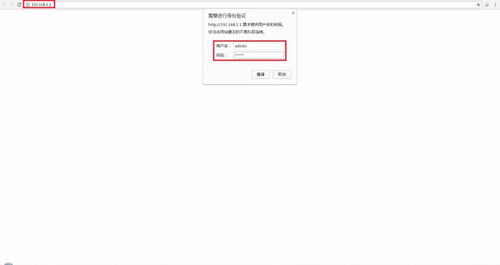
一、登录路由器管理界面
1. 连接网络
通过Wi-Fi或网线连接到路由器。
2. 访问管理地址
打开浏览器(Chrome/Firefox等),输入 `
3. 输入默认账号密码
常见默认组合(不同品牌可能不同):
用户名:`admin` / 密码:`admin` 或空
用户名:`admin` / 密码:`password`
某些路由器可能无用户名,只需密码。
若默认密码无效,请查看路由器背面标签或说明书。
二、修改管理员登录密码
1. 登录成功后
进入“系统工具”或“管理” > “修改登录密码”(不同品牌名称可能不同)。
2. 设置新密码
输入原密码(默认密码或旧密码)。
输入新密码并确认(建议使用8位以上字母+数字+符号组合)。
保存设置,可能需要重新登录。
三、设置Wi-Fi密码(无线网络密码)
1. 进入无线设置
找到“无线设置”或“Wi-Fi设置”。
2. 修改密码
输入新的Wi-Fi名称(SSID)和密码。
加密方式选择 WPA2-PSK/WPA3-SAE(安全性更高)。
保存设置,设备需重新连接Wi-Fi。
四、忘记密码?重置路由器
1. 恢复出厂设置
长按路由器背面的 Reset 按钮(约10秒),指示灯闪烁后松开。
2. 重新配置
使用默认密码登录,重新设置管理员密码和Wi-Fi密码。
注意事项
定期更新密码以提高安全性。
避免使用简单密码(如12345678)。
如果无法登录管理界面,请检查:
是否输入正确的IP地址(部分路由器使用192.168.1.1或192.168.0.1)。
是否连接到路由器的网络。
如有其他问题,请提供路由器品牌或截图进一步协助!





