当电脑运行内存(RAM)不足时,可能会导致系统卡顿、程序崩溃或响应缓慢。以下是分步骤的解决方案,帮助您优化或扩展内存:
一、检查内存使用情况(确认问题根源)
1. 打开任务管理器/活动监视器:
Windows:按 `Ctrl + Shift + Esc`,查看“性能”选项卡中的内存占用率。
macOS:打开“活动监视器”(Applications > Utilities),查看“内存”标签页。
Linux:使用 `top` 或 `htop` 命令。
2. 识别高内存占用程序:
关闭不必要的后台程序(如浏览器标签、聊天软件、自动更新工具等)。
二、软件优化(无需花钱)
1. 关闭不必要的程序:
退出未使用的应用程序,尤其是浏览器中多余的标签页(浏览器是内存消耗大户)。
2. 禁用开机启动项:
Windows:任务管理器 > 启动选项卡,禁用非必要程序。
macOS:系统设置 > 用户与群组 > 登录项,移除不需要的启动项。
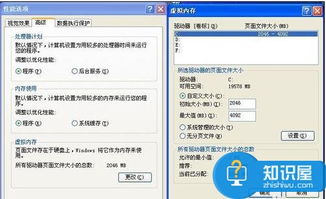
3. 调整虚拟内存(分页文件):
Windows:
右键“此电脑” > 属性 > 高级系统设置 > 性能设置 > 高级 > 更改虚拟内存。
建议设置为物理内存的1.5-2倍(例如8GB RAM设为12288-16384MB)。
macOS/Linux:通常自动管理,无需手动调整。
4. 清理系统垃圾:
使用系统自带的磁盘清理工具或第三方工具(如CCleaner)释放硬盘空间,避免因存储空间不足影响虚拟内存。
5. 更新系统和驱动程序:
系统或驱动程序的旧版本可能存在内存泄漏问题,更新到最新版本。
三、硬件升级(长期解决方案)
1. 增加物理内存条:
检查电脑支持的最大内存容量和插槽数量(可通过工具如CPU-Z或官网查询)。
购买兼容的内存条(注意型号:DDR3/DDR4/DDR5,频率需匹配)。
笔记本电脑用户需确认是否支持自行升级(部分超薄本内存焊死)。
2. 更换为双通道内存:
若主板支持,安装两条同品牌、同容量内存条可提升性能。
四、替代方案(缓解临时需求)
1. 使用轻量级软件:
用更节省内存的替代软件(如用VS Code替代PyCharm,用Firefox或Edge替代Chrome)。
2. 云服务/远程办公:
将部分任务迁移到云端(如在线文档、远程服务器运行程序)。
3. 重置或重装系统:
系统长期使用后可能积累冗余进程,重置或重装可恢复流畅性。
五、常见误区
误区1:“清理硬盘空间可以释放内存”
→ 硬盘空间(存储)与运行内存(RAM)无关,但虚拟内存不足时会影响性能。
误区2:“任务管理器显示内存占用100%一定有问题”
→ 系统会预加载常用数据到空闲内存,实际占用高不一定代表异常。
总结
轻度使用:优先尝试软件优化。
重度使用(如游戏、设计、编程):建议升级内存条。
老旧电脑:若无法升级硬件,可考虑更换设备或使用轻量级系统(如Linux发行版)。
通过以上步骤,您可以根据自身需求选择最适合的解决方案。




