一、手机自带翻译功能
1. iOS系统(苹果手机)
摄像头实时翻译:打开相机对准英文文本 → 点击右上角「文本识别」图标 → 选择「翻译」。
快捷指令翻译:设置「快捷指令」自动化任务,剪贴板*英文后自动翻译(需提前下载翻译类App)。
聚焦搜索翻译:主屏下滑调出搜索栏 → 输入英文单词或句子 → 直接显示翻译结果。
2. 安卓系统(如华为、小米等)
智慧视觉/扫一扫:打开系统自带相机或「扫一扫」功能 → 对准英文内容 → 点击「翻译」按钮。
长按屏幕翻译:在浏览器或聊天界面长按选中英文 → 选择「全屏翻译」(部分机型支持)。
二、第三方翻译工具推荐
1. 谷歌翻译(Google Translate)
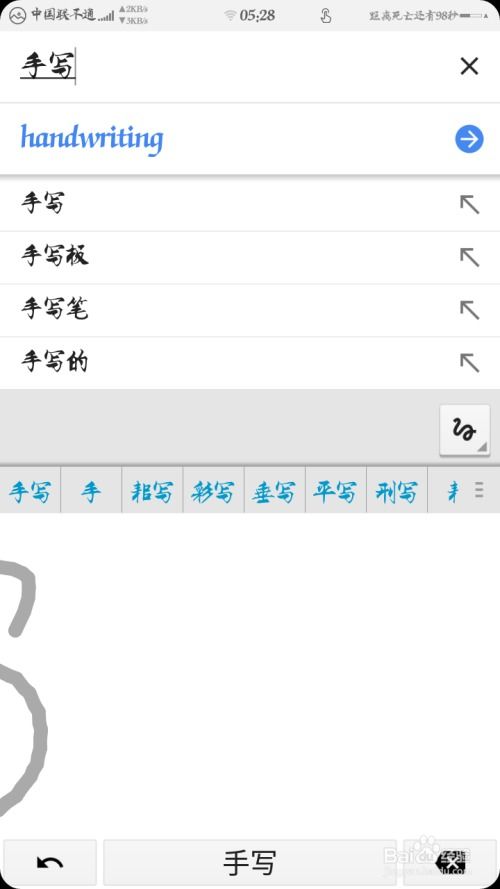
功能亮点:支持108种语言,提供「实时对话翻译」「拍照翻译」「手写输入翻译」。
离线使用:提前下载语言包,无网络也能翻译。
操作步骤:打开App → 选择输入/输出语言 → 使用文本输入、语音或拍照功能。
2. 微软翻译(Microsoft Translator)
多设备同步:手机、电脑登录同一账号可同步翻译记录。
多人对话模式:支持多人跨语言群聊,适合国际会议或旅行。
3. DeepL翻译
高精度翻译:学术、商务场景翻译更自然,支持文档文件翻译(如Word、PDF)。
4. 有道词典/金山词霸
学习场景适用:查词时显示例句、同义词,支持拍照翻译整段英文。
三、其他便捷方式
1. 输入法内置翻译
搜狗/百度/谷歌输入法 → 调出键盘 → 找到「翻译」按钮 → 输入英文即出中文。
2. 微信/QQ快捷翻译
长按聊天中的英文消息 → 选择「翻译」→ 自动转为中文(需开启翻译功能)。
3. 浏览器在线翻译
访问谷歌翻译网页版([translate.])→ 输入或粘贴英文内容 → 选择目标语言。
四、场景化使用建议
旅行应急:用谷歌翻译的「实时对话模式」与外国人交流。
阅读文献:DeepL或微软翻译处理长文本,保留专业术语。
日常学习:有道词典结合生词本功能,方便复习。
小贴士:如果需要频繁翻译,可将常用工具添加到手机桌面小组件,实现一键翻译。选择工具时,优先考虑支持离线功能的App,避免依赖网络。




