机械键盘的调光方式主要分为快捷键调节和驱动软件调节两种,具体方法取决于键盘型号和品牌。以下是常见的调光方法:
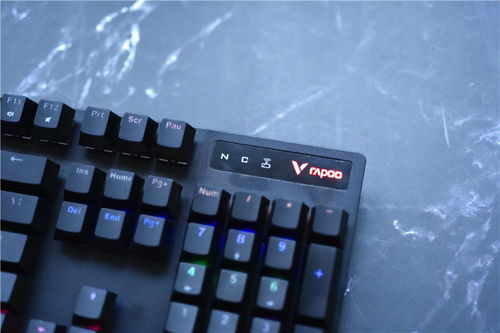
一、通过快捷键调节(常见方式)
1. 调节亮度
增加亮度:通常按 `FN + ↑` 或 `FN + F9/F10`(不同品牌键位可能不同)。
降低亮度:按 `FN + ↓` 或 `FN + F7/F8`。
关闭背光:长按亮度降低键直至灯光熄灭,或按 `FN + 空格键`。
2. 切换灯光模式
按 `FN + ←/→` 或 `FN + 灯光模式键`(如 `FN + Ins/Del`),可切换呼吸灯、波浪、单色常亮等效果。
部分键盘通过 `FN + 数字键` 快速切换预设模式。
3. RGB键盘颜色调节
单色切换:按 `FN + 1~9` 切换预设颜色。
自定义颜色:部分键盘支持 `FN + R/G/B` 分别调节红、绿、蓝三原色混合比例。
二、通过驱动软件调节(更灵活)
1. 安装官方驱动
下载品牌对应的驱动(如雷蛇的 Synapse、罗技的 G HUB、海盗船的 iCUE 等)。
安装后连接键盘,软件会自动识别设备。
2. 自定义灯光
全局效果:选择波浪、涟漪、光谱循环等动态效果,调节速度和亮度。
分区/单键调色:高级键盘支持为不同区域或单个按键设置独立颜色。
音乐律动:部分驱动支持灯光随音乐节奏变化。
三、特殊情况
1. 无光机械键盘:不支持调光,需确认键盘是否有背光功能。
2. 物理开关调节:少数键盘侧面有灯光开关或旋钮,可直接控制亮度。
3. 恢复出厂设置:长按 `FN + ESC`(或特定组合键)可重置灯光设置。
注意事项
不同品牌快捷键可能不同,建议查阅说明书或官网支持页面。
调节后若无效,尝试重新插拔键盘或更新驱动。
部分键盘需在通电状态下(有线连接)才能使用灯光功能。
如果有具体键盘型号,可进一步提供更精准的操作指导!





