1. 确认路由器地址
检查路由器背面标签,确认默认IP是否为 192.168.0.101(常见默认地址为192.168.0.1或192.168.1.1)。
若不确定,可通过电脑查看当前*地址:
Windows: 打开命令提示符 → 输入 `ipconfig` → 查看“默认*”。
Mac: 系统偏好设置 → 网络 → 高级 → TCP/IP → 查看“路由器”地址。
2. 连接路由器
使用网线连接电脑与路由器的LAN口,或通过Wi-Fi连接(新路由器默认Wi-Fi名称通常在标签上)。
3. 登录管理界面
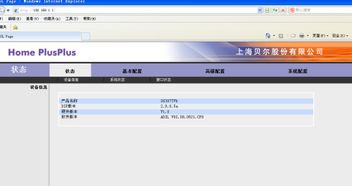
打开浏览器,输入 ` 或 `)。
登录账号:尝试以下组合(详见路由器标签):
用户名: admin | 密码: admin
用户名: admin | 密码: (空)
用户名: root | 密码: admin
4. 主要设置项
无线网络设置
路径:无线设置 → 基本设置
SSID:自定义Wi-Fi名称(建议避免中文)
加密方式:选WPA2-PSK或WPA3-SAE
密码:至少8位,含字母、数字和符号(如:MyWiFi@2023)
网络连接类型(WAN设置)
动态IP(DHCP):光猫已拨号时选择
PPPoE:需输入宽带账号密码(中国电信/联通用户常用)
静态IP:企业专线用户需填写运营商提供的固定IP信息
安全设置
修改管理密码:在“系统工具”中更新默认密码
MAC过滤:仅允许指定设备连接(在无线高级设置中)
防火墙:启用SPI防火墙和DoS保护
5. 特殊功能配置
端口转发:游戏或远程访问需映射端口(如Minecraft默认25565)
家长控制:设置设备上网时间段(如禁止孩子夜间联网)
VPN服务器:部分路由器支持搭建私人VPN
6. 保存并重启
每次修改后点击“保存”,所有设置完成后需重启路由器生效
⚠️ 常见问题解决
1. 无法访问192.168.0.101:
检查设备是否获取到192.168.0.x段的IP
尝试 `ping 192.168.0.101` 测试连通性
长按路由器Reset孔10秒恢复出厂设置
2. PPPoE拨号失败:
确认账号密码正确(区分大小写)
检查光猫工作模式是否为桥接
3. Wi-Fi频繁掉线:
更换无线信道(使用WiFi Analyzer检测拥堵信道)
关闭路由器的WMM和Short GI功能
4. NAT类型限制:
启用UPnP功能
设置DMZ主机为游戏主机IP(慎用)
高级技巧
DDNS配置:绑定动态域名实现远程管理
QoS设置:优先保障视频会议或在线游戏的带宽
固件升级:定期检查厂商官网更新(如华硕、TP-Link)
建议首次设置完成后:
1. 截屏保存所有配置页面
2. 导出路由器配置文件备份
3. 记录新密码在安全的地方(推荐使用Bitwarden等密码管理器)
若遇到复杂问题(如IPTV单线复用或Mesh组网),建议联系网络服务提供商或专业技术人员。




