1. 确认路由器管理地址
常见地址:大多数路由器的默认地址是 `192.168.0.1` 或 `192.168.1.1`,而 `192.168.1.102` 可能是您设备的本地IP,并非路由器的管理地址。
如何查找正确地址:
安卓手机:进入 设置 > WiFi,点击已连接的WiFi,在“网络详情”中查看 * 或 路由器 的IP地址。
iPhone:进入 设置 > WiFi,点击已连接WiFi旁的 ⓘ 图标,找到 路由器 后的IP地址。
2. 连接至路由器WiFi
确保手机已连接到目标路由器的WiFi网络(而非通过移动数据)。
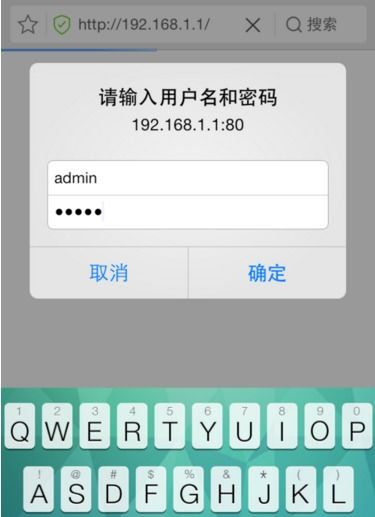
3. 访问管理页面
1. 打开手机浏览器(Chrome/Safari等)。
2. 在地址栏输入正确的路由器IP(如 `192.168.1.1`),按回车访问。
3. 若提示“无法连接”,尝试以下方法:
检查IP地址是否正确(参考步骤1)。
换用其他浏览器(如Firefox)。
关闭手机VPN或代理。
4. 登录管理账户
默认账号/密码:一般为 `admin/admin` 或 `admin/password`(不同品牌可能不同,参考路由器背面标签)。
若忘记密码:需长按路由器复位键(Reset)恢复出厂设置。
5. 修改WiFi设置
登录成功后,找到 无线设置 或 WiFi设置 选项,可修改:
WiFi名称(SSID):自定义网络名称。
WiFi密码:选择 WPA2/WPA3 加密,设置高强度密码。
频段:建议同时启用2.4GHz(覆盖广)和5GHz(速度快)。
6. 保存并重启
修改后点击 保存,路由器可能自动重启,手机需重新连接新WiFi。
常见问题解决
无法访问管理页:
检查是否输入了正确的*IP。
确保手机和路由器在同一网络。
重启路由器后重试。
登录密码错误:
尝试默认密码或查找路由器手册。
复位路由器后重新设置。
通过以上步骤,您即可完成WiFi名称、密码及其他高级设置。如仍有问题,建议提供路由器品牌型号以获取更具体指导。




