清理设备的运行内存(RAM)可以帮助提升运行速度,具体方法取决于你的设备类型(手机或电脑)和操作系统。以下是不同设备的清理方法:
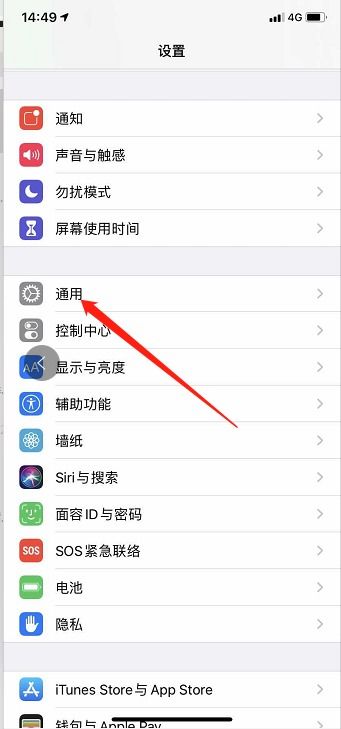
一、手机清理运行内存
1. Android 系统
通过最近任务界面清理:
点击屏幕底部导航栏的「多任务键」(方形图标),上滑或左滑关闭不需要的应用。
部分机型需长按多任务键进入清理界面。
通过系统设置清理:
进入 设置 → 应用管理/应用 → 正在运行的服务,选择不需要的应用并停止。
使用手机管家工具:
大多数安卓手机自带清理工具(如华为手机管家、小米安全中心等),点击「一键加速」即可清理后台。
重启设备:
直接重启手机,彻底释放内存。
2. iOS 系统
关闭后台应用:
双击 Home 键(或上滑并停顿,全面屏机型)调出应用切换器,上滑关闭应用卡片。
重启设备:
长按电源键 + 音量键(或 Home 键),滑动关机后重启。
二、电脑清理运行内存
1. Windows 系统
任务管理器清理:
按下 `Ctrl + Shift + Esc` 打开任务管理器,在「进程」标签页中结束高内存占用的程序。
重启资源管理器:
在任务管理器中找到「Windows 资源管理器」,右键选择「重新启动」。
禁用开机启动项:
任务管理器 → 启动 → 禁用不必要的程序。
使用内存清理工具:
谨慎选择第三方工具(如 Wise Memory Optimizer),或使用系统自带工具(如 `磁盘清理`)。
2. macOS 系统
活动监视器:
打开 应用程序 → 实用工具 → 活动监视器,在「内存」标签页结束占用高的进程。
重启设备:
定期重启 Mac 可释放内存。
三、注意事项
1. 区分内存与存储空间:
运行内存(RAM)是临时使用的内存,关机后自动清空;存储空间是硬盘容量,需通过删除文件清理。
2. 避免过度清理:
系统本身会优化内存,频繁手动清理可能影响后台服务(如消息推送)。
3. 升级硬件:
如果设备长期内存不足,建议增加物理内存(如加装内存条)或更换设备。
如有其他问题,可以补充说明设备型号和系统版本,我会提供更具体的指导!




