要设置路由器,通常需要访问其管理界面。您输入的“”似乎是一个不完整的IP地址。以下是正确进入路由器设置的步骤:
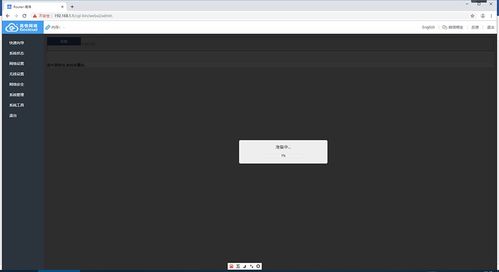
1. 确认正确的路由器管理地址
常见的路由器默认IP地址包括:
192.168.1.1
192.168.0.1
192.168.1.100 或 192.168.0.100
某些品牌可能使用其他地址(如 `10.0.0.1`)。
您输入的地址可能是 192.168.10.7 或 192.168.1.107(注意用点分隔)。建议通过以下方法确认:
Windows:按 `Win + R` 输入 `cmd`,然后在命令提示符中输入 `ipconfig`,查看“默认*”地址。
手机/平板:进入 Wi-Fi 设置,点击已连接的 Wi-Fi,查看“路由器”或“*”地址。
2. 登录路由器管理界面
1. 在浏览器中输入正确的路由器IP(如 `192.168.1.1`),按回车。
2. 输入用户名和密码:
默认常见组合:`admin/admin`、`admin/password` 或留空。
如果已修改过密码且忘记,需重置路由器(按住背面Reset孔5-10秒)。
3. 基本设置步骤
登录后,按需进行以下设置:
1. 修改Wi-Fi名称和密码:
进入 无线设置 或 Wi-Fi 设置。
设置新的 SSID(网络名称) 和 密码,安全模式建议选择 WPA2-PSK/WPA3。
2. 设置上网方式:
通常为 PPPoE(需要宽带账号密码),或自动获取IP(DHCP)。
3. 其他功能:
家长控制:限制设备上网时间。
端口转发:用于远程访问或游戏服务器。
固件升级:在系统设置中更新最新版本。
4. 常见问题
无法访问管理界面:
确认设备已连接到路由器Wi-Fi。
检查IP地址是否正确,或尝试使用 `)。
忘记密码:
只能通过重置路由器恢复出厂设置。
网络不稳定:
尝试更换Wi-Fi信道(避免与其他路由器冲突)。
如果仍有问题,请提供路由器品牌或具体问题,以便进一步指导!




