你在使用《绝地求生》或类似游戏的“精彩时刻”录制功能时遇到存储空间不足的问题,可以按照以下步骤排查和解决:
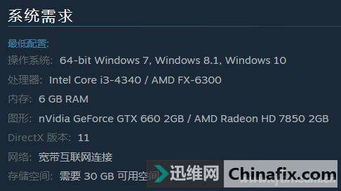
1. 检查磁盘剩余空间
问题原因:录制视频需要足够的存储空间,尤其是高清视频占用空间较大。
解决方法:
打开“此电脑”,查看游戏录制文件保存的磁盘(通常是系统盘C盘或游戏安装盘)剩余空间。
如果空间不足(建议至少保留10GB):
清理临时文件(按 `Win + R`,输入 `%temp%` 删除临时文件)。
卸载不常用软件,或移动大文件(如视频、照片)到其他磁盘。
使用磁盘清理工具:右键点击目标磁盘 → 属性 → 磁盘清理。
2. 修改录制文件的保存路径
问题原因:默认保存路径可能在空间不足的磁盘。
解决方法:
游戏内设置:进入游戏设置 → 找到“精彩时刻”或“录制”选项 → 修改保存路径到剩余空间大的磁盘(如D盘、E盘)。
系统级设置(以NVIDIA ShadowPlay为例):
1. 打开GeForce Experience → 右上角设置 → 游戏内覆盖 → 设置 → 录制 → 更改保存路径。
3. 降低录制质量
问题原因:高清录制(如1080P 60FPS)会大幅增加文件体积。
解决方法:
进入游戏或录制软件(如GeForce Experience、游戏内置录制)的设置。
降低分辨率(如720P)、帧率(30FPS)或比特率(建议10-20Mbps)。
4. 限制录制时长
问题原因:长时间录制会积累大量文件。
解决方法:
设置“精彩时刻”仅保存最后1-5分钟的关键片段(多数游戏或显卡驱动支持此功能)。
5. 关闭其他占用存储的程序
问题原因:后台程序(如视频剪辑软件、下载工具)可能占用磁盘写入带宽。
解决方法:
按 `Ctrl + Shift + Esc` 打开任务管理器 → 结束不必要的后台进程。
6. 检查虚拟内存设置
问题原因:虚拟内存不足可能导致系统卡顿或存储错误。
解决方法:
1. 右键“此电脑” → 属性 → 高级系统设置 → 高级 → 性能栏的设置 → 高级 → 更改虚拟内存。
2. 取消勾选“自动管理” → 选择空间充足的磁盘 → 设置“系统管理的大小” → 确定并重启。
7. 更新驱动和游戏版本
问题原因:旧版驱动或游戏可能存在存储相关的BUG。
解决方法:
更新显卡驱动(如NVIDIA/AMD官网或GeForce Experience)。
检查游戏是否有更新补丁。
8. 扩展硬件存储(终极方案)
如果频繁遇到空间不足:
加装大容量硬盘或SSD。
使用外接移动硬盘(需注意读写速度是否足够)。
通过以上步骤,基本可以解决因存储空间不足导致的录制问题。如果问题依旧,建议联系游戏客服或录制软件的技术支持。




