1. ROUND 函数(四舍五入)
作用:将数字四舍五入到指定的小数位。
公式:`=ROUND(数值, 0)`
示例:
`=ROUND(3.2, 0)` → 3
`=ROUND(3.7, 0)` → 4
2. ROUNDUP 函数(向上取整)
作用:无论小数部分大小,均向上进位。
公式:`=ROUNDUP(数值, 0)`
示例:
`=ROUNDUP(3.1, 0)` → 4
`=ROUNDUP(-2.5, 0)` → -3
3. ROUNDDOWN 函数(向下取整)
作用:无论小数部分大小,直接舍去小数。
公式:`=ROUNDDOWN(数值, 0)`
示例:
`=ROUNDDOWN(3.9, 0)` → 3
`=ROUNDDOWN(-2.5, 0)` → -2
4. INT 函数(取整函数)
作用:向下取整到最接近的整数(负数会更小)。
公式:`=INT(数值)`
示例:
`=INT(3.9)` → 3
`=INT(-3.1)` → -4
5. TRUNC 函数(截断小数)
作用:直接截断小数部分,保留整数(不四舍五入)。
公式:`=TRUNC(数值)`
示例:
`=TRUNC(3.9)` → 3
`=TRUNC(-3.9)` → -3
使用场景对比
| 函数 | 3.2 结果 | -3.7 结果 | 特点 |
||-|||
| `ROUND` | 3 | -4 | 四舍五入 |
| `ROUNDUP` | 4 | -4 | 强制进位 |
| `ROUNDDOWN`| 3 | -3 | 强制舍去 |
| `INT` | 3 | -4 | 向下取整(负数更小) |
| `TRUNC` | 3 | -3 | 直接截断小数部分 |
操作步骤
1. 选中目标单元格。
2. 输入公式(如 `=ROUND(A1, 0)`,假设数据在 `A1`)。
3. 按回车键,拖动填充其他单元格。
小贴士
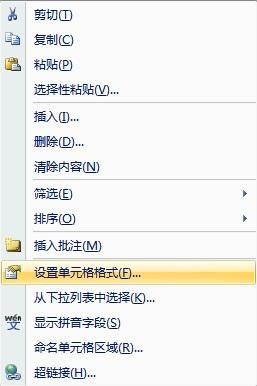
仅显示整数:若只需显示为整数而不修改实际值,可设置单元格格式(右键 → 设置单元格格式 → 数值 → 小数位数设为 `0`)。
负数处理:注意 `INT` 和 `TRUNC` 在负数时的差异(如 `INT(-3.7) = -4`,而 `TRUNC(-3.7) = -3`)。
根据需求选择合适函数即可!




