步骤 1:确保手机连接到目标WiFi
1. 打开手机设置 → 进入「WiFi」选项。
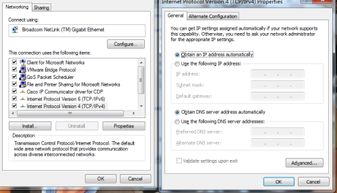
2. 在可用网络列表中找到你的路由器WiFi名称(SSID),输入密码连接。
步骤 2:访问路由器管理界面
1. 打开手机浏览器(建议使用Chrome、Safari或Edge)。
2. 在地址栏输入 ` 或 `192.168.0.4`,按回车访问。
步骤 3:输入管理员账号和密码
默认账号密码(任选其一):
用户名:`admin`,密码:`admin`
用户名:`admin`,密码:留空(无密码)
其他常见组合:`root/admin`、`user/password`
如果已修改过密码:输入你自定义的账号密码。
忘记密码:需长按路由器重置按钮(Reset)恢复出厂设置。
常见问题解决
1. 无法打开登录页面:
检查手机是否连接到正确的WiFi。
确认路由器管理地址是否为 192.168.0.4(查看路由器背面标签或手机WiFi详情中的「*」IP)。
重启路由器后重试。
更换浏览器或清除浏览器缓存。
2. IP地址冲突:
确保路由器分配的IP段包含192.168.0.4(如子网掩码为255.255.255.0)。
登录后的设置(示例)
1. 修改WiFi名称/密码:
进入「无线设置」→ 修改SSID和密码 → 保存。
2. 安全设置:
选择加密方式为 WPA2/WPA3(避免使用WEP)。
3. 其他功能:
管理连接设备、设置家长控制、调整信道等。
提示
不同品牌路由器界面可能略有差异(如TP-Link、华为、小米等),但操作逻辑类似。
完成后建议断开重连WiFi以生效新设置。
如果仍有问题,建议提供路由器品牌型号以获取更具体的指导!




