在路由器管理界面(通常为192.168.1.1)设置密码主要分为两种:WiFi密码和路由器登录密码。以下是详细步骤:
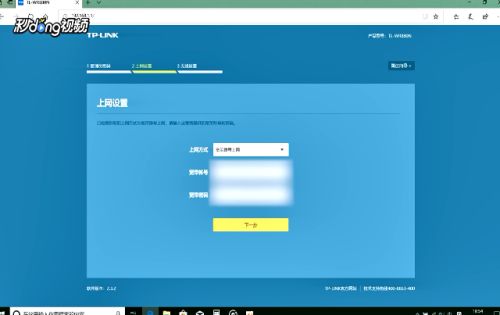
一、设置WiFi密码(无线网络密码)
1. 连接路由器
确保设备(电脑/手机)已连接到路由器的WiFi或有线网络。
2. 登录管理界面
打开浏览器,输入 ` 或 `)。
输入默认用户名和密码(常见为 `admin/admin` 或查看路由器背面标签)。
3. 修改WiFi密码
找到 「无线设置」 或 「WiFi设置」 选项(不同品牌可能显示为“Wireless”或“网络设置”)。
在 「无线安全」 或 「安全设置」 中:
选择加密方式:推荐 WPA2/WPA3-PSK(安全性更高)。
在 「密码」 或 「Pre-Shared Key」 栏输入新密码。
保存设置,路由器可能重启后生效。
二、设置路由器登录密码(管理密码)
1. 登录管理界面
同上步骤,使用默认密码登录。
2. 修改管理密码
找到 「系统工具」 > 「修改登录密码」 或 「管理密码」(部分品牌在「高级设置」中)。
输入旧密码(默认密码如未改过,参考路由器标签)。
设置新密码并确认。
保存设置,下次登录需使用新密码。
常见问题处理
1. 无法访问192.168.1.1?
检查设备是否连接到路由器网络。
尝试清除浏览器缓存或更换浏览器(如Chrome/Firefox)。
确认路由器IP地址是否正确(部分品牌使用其他IP,如小米路由器为 `192.168.31.1`)。
2. 忘记登录密码?
长按路由器背面 Reset按钮 约10秒恢复出厂设置,重新使用默认密码登录。
安全建议
使用强密码:至少8位,包含大小写字母、数字和符号(如 `MyWiFi@2024`)。
定期更新密码,避免使用生日、电话号码等易猜信息。
不同品牌路由器界面可能略有差异,建议参考设备手册或品牌官网说明。




