1. 卡纸问题
原因:纸张卡在进纸口、出纸槽或内部滚轮处。
解决方法:
关闭打印机,拔掉电源线。
打开后盖或前盖,沿纸张走纸方向轻轻拉出卡纸(避免撕破)。
检查是否有碎纸残留,用镊子小心清除。
重新开机测试。
2. 墨盒/碳粉盒故障
原因:墨盒未正确安装、墨水不足或芯片接触不良。
解决方法:
打开墨盒仓门,重新安装墨盒,确保卡入到位。
检查墨水余量,若不足需更换新墨盒。
使用无纺布清洁墨盒金属触点和打印机内部触点。
如果使用非原装墨盒,尝试更换原装墨盒测试。
3. 硬件错误或传感器故障
原因:打印机内部组件(如滚轮、打印头)异常或传感器误报。
解决方法:
重启打印机:关机后等待1分钟再启动。
执行清洁打印头操作(通过打印机控制面板或电脑驱动程序的“维护”选项)。
若问题持续,尝试恢复出厂设置(操作方式因型号而异,需参考说明书)。
4. 固件或软件问题
原因:系统临时错误或固件版本过旧。
解决方法:
访问惠普官网,输入打印机型号,下载并安装最新固件更新。
卸载并重新安装打印机驱动程序。
5. 其他可能原因
纸张缺失或类型不匹配:确保纸盒有纸,且纸张尺寸与设置一致。
盖子未关紧:检查所有舱门是否完全闭合。
网络连接问题(无线机型):重启路由器,重新连接打印机Wi-Fi。
高级排查
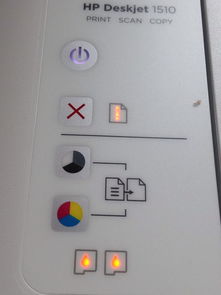
查看指示灯模式:部分机型通过闪烁频率/颜色提示具体问题(如“三下循环闪”可能表示墨盒问题)。
参考手册:在惠普官网搜索您的型号(如HP DeskJet 2678),下载用户手册查阅故障代码。
若以上方法无效
请联系惠普官方售后支持:
在线支持:访问[惠普支持官网]选择在线咨询。
电话支持:中国大陆可拨打(工作日工作时间)。
通过逐步排查,大部分问题可自行解决。若涉及硬件损坏,建议避免自行拆机,交由专业人员处理。




