一、快速释放内存(应急处理)
1. 关闭占用内存的程序
Windows:按 `Ctrl + Shift + Esc` 打开任务管理器 → 在“进程”选项卡中按“内存”排序 → 结束非关键的高占用程序。
Mac:打开“活动监视器”(通过 Spotlight 搜索)→ 在“内存”标签页中按“内存”排序 → 关闭不必要的进程。
2. 清理浏览器标签和插件
浏览器(如 Chrome)会占用大量内存。关闭无用的标签页,禁用或移除冗余扩展插件。
3. 重启电脑
重启能快速释放被占用的内存,尤其适用于系统长时间运行后的卡顿。
二、优化系统设置(长期预防)
1. 禁用开机自启动程序
Windows:任务管理器 → “启动”选项卡 → 右键禁用非必要的启动项。
Mac:系统设置 → 通用 → 登录项 → 删除无用的登录项。
2. 调整虚拟内存(Windows)
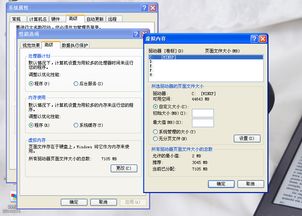
右键“此电脑” → 属性 → 高级系统设置 → 性能“设置” → 高级 → 虚拟内存“更改” → 勾选“自动管理分页文件大小”或手动调整(建议设为物理内存的 1.5-2 倍)。
3. 减少视觉效果
Windows:系统属性 → 性能“设置” → 选择“调整为最佳性能”。
Mac:系统设置 → 辅助功能 → 显示 → 减少透明度/动态效果。
三、排查隐藏问题
1. 查杀病毒或恶意软件
运行安全软件(如 Windows Defender、第三方杀毒工具)进行全盘扫描,清除可能的后台恶意进程。
2. 更新系统和驱动
系统更新可能包含内存管理优化。检查并安装最新版本:
Windows:设置 → 更新与安全 → Windows 更新。
Mac:系统设置 → 通用 → 软件更新。
3. 检测内存泄漏
若某个程序持续占用内存且无法释放(如设计缺陷),尝试更新该程序或更换替代软件。
四、硬件升级(终极方案)
1. 增加物理内存条
检查兼容性:
Windows:按 `Win + R` 输入 `cmd` → 运行 `wmic memphysical get maxcapacity` 查看最大支持内存。
Mac:点击左上角苹果图标 → 关于本机 → 查看内存信息。
购买匹配的内存条(注意型号如 DDR4/DDR5、频率),建议咨询专业人士安装。
2. 更换 SSD 硬盘
若内存无法升级,固态硬盘(SSD)可提升虚拟内存(分页文件)的读写速度,缓解卡顿。
五、其他建议
使用轻量级软件:例如用 VS Code 代替大型IDE,或选用内存占用低的浏览器(如 Firefox)。
定期清理后台:养成关闭无用程序的习惯,避免同时运行多个大型软件。
通过以上步骤,可逐步解决内存不足问题。优先尝试软件优化,若仍无法满足需求,再考虑硬件升级。




