1. 系统运行速度明显变慢
原因:内存是程序运行时临时存储数据的空间。当内存不足时,系统会频繁使用硬盘空间作为“虚拟内存”,但硬盘的读写速度远低于物理内存(尤其是机械硬盘)。
表现:打开程序、切换任务、加载文件时出现明显卡顿,甚至鼠标指针移动延迟。
2. 程序频繁崩溃或无响应
原因:内存不足时,系统可能强制关闭占用内存较多的程序以释放资源。
表现:软件突然闪退、弹出“内存不足”错误提示,或程序长时间卡在“未响应”状态。
3. 无法同时运行多个程序
原因:内存容量限制了多任务处理能力。例如,同时运行浏览器(尤其是多标签页)、办公软件、游戏等会迅速耗尽内存。
表现:新程序无法启动,或后台程序被自动终止。
4. 系统频繁使用虚拟内存
原因:当物理内存不足时,Windows/macOS/Linux 会通过“页面文件”(Page File)或“交换空间”(Swap Space)将部分数据转移到硬盘。
表现:硬盘指示灯常亮、电脑发出持续的读写噪音(机械硬盘),甚至导致硬盘发热。
5. 游戏或大型软件无法运行
原因:部分程序(如视频编辑、3D建模软件、大型游戏)对内存容量有最低要求。内存不足时,可能直接拒绝启动。
表现:游戏弹出“内存不足”提示,或直接闪退。
6. 系统崩溃或蓝屏(严重时)
原因:极端情况下,内存耗尽可能导致操作系统核心进程无法运行,触发蓝屏(Windows)或内核错误(Linux/macOS)。
表现:屏幕突然蓝屏并显示错误代码(如 `OUT_OF_MEMORY`),或系统自动重启。
如何判断内存不足?
任务管理器/活动监视器:查看内存使用率是否持续接近 100%(Windows 任务管理器或 macOS 活动监视器)。
错误提示:系统或软件直接提示“内存不足”或“Out of Memory”。
硬盘灯常亮:表明系统正在频繁使用虚拟内存。
解决方法
1. 关闭不必要的程序:释放占用内存的后台进程。
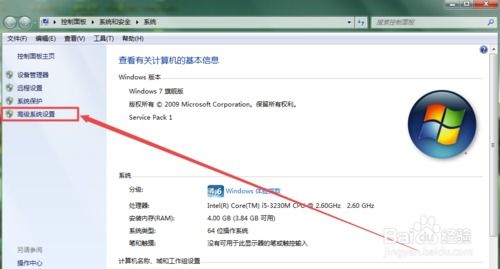
2. 增加虚拟内存:扩展硬盘上的临时内存空间(但效果有限,仅应急用)。
3. 升级物理内存:加装或更换更大容量的内存条(最直接有效的方法)。
4. 优化软件设置:减少浏览器标签页、降低程序的内存占用(如调整 Photoshop 的缓存设置)。
5. 检查内存泄漏:某些软件可能存在内存泄漏问题(持续占用内存不释放),需更新或卸载。
注意事项
区分内存与存储空间:内存(RAM)是临时工作区,存储空间(硬盘/SSD)是长期存储数据的位置,两者概念不同。
老旧电脑需谨慎升级:部分旧型号电脑的内存容量和类型受主板限制,需确认兼容性。
如果问题持续存在,建议优先考虑升级内存或优化系统资源分配。




