一、释放运行内存(解决卡顿问题)
1. 关闭不必要的程序
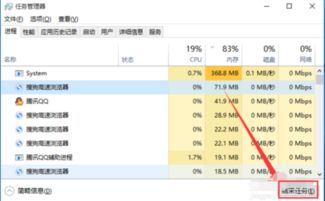
Windows:按 `Ctrl+Shift+Esc` 打开任务管理器,在“进程”标签页中结束高内存占用的程序。
macOS:按 `Command+空格` 搜索“活动监视器”,强制退出冗余进程。
2. 禁用开机自启动程序
Windows:任务管理器 → 启动 → 右键禁用不需要的启动项。
macOS:系统设置 → 通用 → 登录项 → 移除不需要的项目。
3. 增加虚拟内存(Windows)
右键“此电脑” → 属性 → 高级系统设置 → 高级 → 性能设置 → 高级 → 更改虚拟内存(建议设置为物理内存的1.5倍)。
4. 检查恶意软件
使用杀毒软件全盘扫描,避免病毒或挖矿程序占用内存。
二、清理存储空间(解决磁盘不足)
1. 使用系统清理工具
Windows:搜索“磁盘清理” → 选择驱动器 → 勾选“临时文件”“系统缓存”等 → 清理。
macOS:点击左上角苹果图标 → 关于本机 → 存储空间 → 管理 → 删除无用文件。
2. 手动清理大文件
删除下载文件夹中的冗余文件。
清空回收站/废纸篓。
使用工具(如Windows的“存储感知”或macOS的“优化存储”)自动清理。
3. 卸载不常用软件
Windows:控制面板 → 程序和功能 → 卸载。
macOS:直接将应用拖到废纸篓,或使用第三方工具彻底清理残留。
4. 转移或压缩文件
将大型文件(如视频、照片)备份至外部硬盘或云盘。
使用压缩工具(如7-Zip)压缩占用空间大的文件夹。
三、预防建议
定期维护:每周清理一次临时文件,每月检查软件使用情况。
硬件升级:若内存频繁不足,可考虑增加RAM或更换大容量硬盘。
云存储利用:将文档同步到OneDrive、Google Drive等,释放本地空间。
根据实际需求选择对应方法,若仍有问题可提供更多系统信息进一步排查。




