一、如何进入路由器设置界面
1. 连接路由器网络
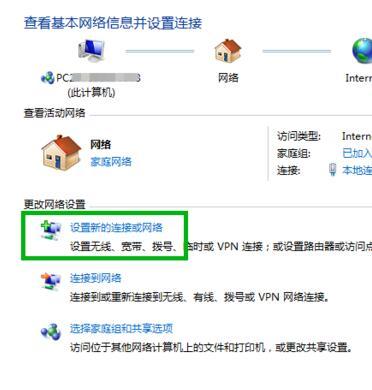
通过Wi-Fi:连接路由器的无线网络(名称通常印在路由器背面标签)。
通过网线:用网线将电脑与路由器的LAN口(通常为黄色接口)连接。
2. 打开浏览器访问管理地址
在浏览器地址栏输入路由器的默认IP地址(如 `192.168.1.1`、`192.168.0.1` 或 `` 等域名)。
常见品牌默认地址:
TP-Link:192.168.1.1 或
华为:192.168.3.1
小米:192.168.31.1
华硕:192.168.50.1
3. 输入登录账号密码
默认账号密码通常为 `admin/admin` 或 `admin/password`,可在路由器背面标签或说明书找到。
如果已修改过密码但忘记,需长按路由器复位键(Reset)恢复出厂设置。
二、路由器设置界面主要功能
1. 网络状态概览
显示当前网络连接状态、WAN口IP地址、在线设备数等基本信息。
2. 无线网络设置(Wi-Fi设置)
SSID(网络名称):自定义Wi-Fi名称。
密码(加密方式):建议使用WPA2/WPA3加密,设置高强度密码。
频段选择:2.4GHz(覆盖广但速度慢)或5GHz(速度快但覆盖短)。
3. WAN口/互联网设置
连接类型:根据运营商要求选择动态IP(DHCP)、PPPoE拨号(需账号密码)或静态IP。
PPPoE拨号:输入宽带账号密码(由运营商提供)。
4. LAN口设置
修改路由器本地IP地址(如将192.168.1.1改为其他地址避免冲突)。
5. 安全与防火墙
开启防火墙、MAC地址过滤、禁用远程管理等功能。
6. 设备管理与限速
查看已连接设备,限制特定设备的网速或禁止联网。
7. 高级功能
端口转发:用于远程访问内网设备(如摄像头、NAS)。
VPN服务:部分路由器支持VPN服务器搭建。
固件升级:定期更新路由器固件以提高安全性和稳定性。
三、常见问题及解决方法
1. 无法访问设置界面
检查设备是否连接到路由器网络。
确认输入的IP地址是否正确(可通过电脑命令提示符输入 `ipconfig` 查看默认*地址)。
2. 忘记登录密码
长按路由器Reset键10秒恢复出厂设置(注意会清空所有配置)。
3. Wi-Fi信号弱
调整路由器位置(远离金属物体、电器干扰)。
更换无线信道(在路由器设置中选择干扰较少的信道)。
4. 无法上网
检查WAN口是否连接光猫/入户网线。
确认宽带账号密码是否正确(PPPoE拨号模式)。
四、安全建议
1. 修改默认登录密码,避免他人篡改设置。
2. 启用WPA3/WPA2加密,禁用WEP等老旧协议。
3. 关闭WPS功能(可能存在安全漏洞)。
4. 定期检查固件更新,防范安全风险。
通过以上步骤,您可以完成路由器的基本设置和优化。如果遇到复杂问题(如端口转发、VPN配置),建议参考路由器品牌官方文档或联系技术支持。





