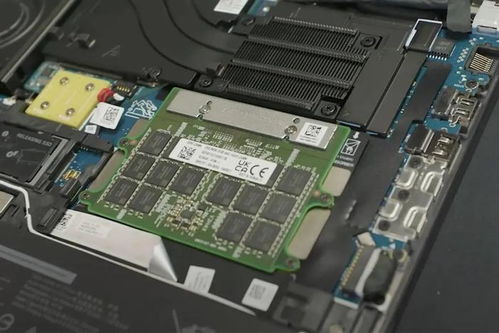
1. 内存条(RAM模块)
类型:需与主板兼容(如 DDR3、DDR4、DDR5),不同代内存插槽不通用。
容量:根据需求选择(如 8GB、16GB 单条),注意主板支持的最大容量。
频率:如 DDR4-2400、3200 等,需主板和 CPU 支持,否则可能降频运行。
插槽数量:台式机通常有 2-4 个插槽,笔记本多为 1-2 个,需确认空闲插槽数量。
2. 兼容性检查步骤
确认当前内存规格:
Windows 系统:任务管理器 → 性能 → 内存 → 查看类型(DDR)、速度(MHz)、已用插槽。
工具软件:使用 CPU-Z、HWiNFO 等查看详细参数。
主板限制:
最大支持容量(如 32GB)、最高频率、插槽类型(DIMM/SO-DIMM)。
部分旧主板可能不支持单条大容量内存(如仅支持单条 8GB)。
双通道/四通道:建议成对使用同品牌、同容量、同频率的内存条以提升性能。
3. 操作注意事项
物理安装:
台式机:断开电源,打开机箱,将内存对准插槽缺口垂直按压至卡扣固定。
笔记本:部分型号需拆卸后盖,超薄本可能无法升级(内存焊死)。
系统识别:安装后进入 BIOS 或系统内确认识别新内存。
静电防护:接触硬件前触摸金属物体释放静电。
4. 升级效果评估
性能提升场景:多任务处理、大型软件/游戏、虚拟机运行等。
瓶颈提醒:若 CPU 或硬盘(如机械硬盘)性能不足,单纯升级内存效果有限。
示例方案
旧电脑(DDR3 4GB) → 升级为 2×8GB DDR3-1600(需主板支持双通道)。
新电脑(DDR4 8GB) → 加装同品牌 DDR4-3200 8GB 组成 16GB 双通道。
提示:若电脑无空闲插槽,需替换原有内存(如将 2×4GB 换为 2×8GB)。升级前务必查阅主板手册或厂商支持页面确认兼容性。