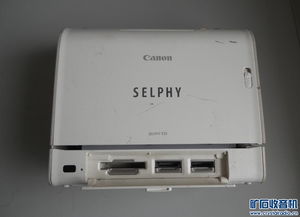
1. 纸张卡住
现象:纸张卡在进纸口、出纸口或内部。
解决:
关闭打印机电源,拔掉电源线。
打开后盖或前盖,轻轻拉出卡纸(避免用力撕扯)。
检查是否有残留纸屑,清理后重启打印机。
2. 墨盒问题
可能原因:
墨水不足或墨盒未正确安装。
墨盒芯片接触不良。
解决:
检查墨水量:通过打印机屏幕或电脑驱动查看墨水状态。
重新安装墨盒:取出墨盒,清洁触点(用棉签轻擦),再装回。
更换空墨盒:确保使用原装或兼容型号。
3. 打印头堵塞
现象:打印质量下降(断线、偏色)后红灯闪烁。
解决:
自动清洗:通过打印机菜单或电脑驱动运行“清洗打印头”功能(路径:设置→维护→清洗)。
深度清洁:若多次清洗无效,尝试“深度清洗”选项(耗墨较多)。
手动清洁:用无尘布蘸取少量蒸馏水轻拭打印头(需谨慎操作)。
4. 废墨垫已满
原因:打印机内部吸收废墨的垫片达到容量上限。
解决:
进入维护模式重置计数器(需特定按键操作,不同型号步骤不同)。
联系佳能售后更换废墨垫(自行处理可能影响保修)。
5. 硬件故障
可能问题:传感器故障、主板问题或机械组件异常。
解决:
重启打印机:拔掉电源线等待5分钟后再开机。
检查错误代码:记录指示灯闪烁次数/模式(如长亮/短闪组合),查询对应型号的故障代码表。
联系售后:若以上方法无效,需专业检测维修。
其他提示
固件更新:访问佳能官网,下载最新固件升级(可能修复软件类故障)。
环境检查:确保打印机放置在平稳、通风的位置,避免高温或潮湿。
如果以上步骤无法解决问题,建议联系佳能官方客服或前往授权维修点,避免自行拆机导致损坏。提供具体型号(如TS系列、MG系列等)可获取更精准的指导。