一、先尝试软件优化(无需加内存条)
1. 检查内存占用来源
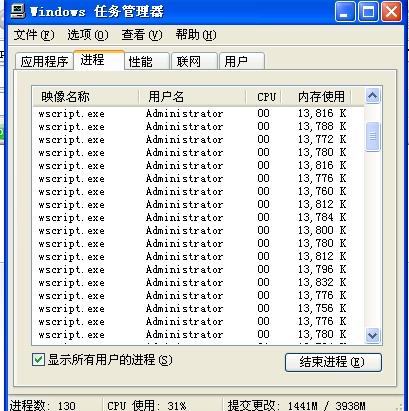
Windows系统:按 `Ctrl+Shift+Esc` 打开任务管理器 → 点击「性能」→「内存」,查看具体占用高的进程。
Mac系统:打开「活动监视器」→ 查看「内存」标签页。
关闭非必要的后台程序(如浏览器标签页、自动更新服务等)。
2. 禁用开机自启动程序
Windows:任务管理器 →「启动」→ 禁用不需要的程序。
Mac:系统设置 → 用户与群组 → 登录项 → 删除无用启动项。
3. 清理系统缓存和垃圾文件
使用系统自带的磁盘清理工具或第三方工具(如 CCleaner)释放内存。
4. 调整虚拟内存(Windows)
右键「此电脑」→ 属性 → 高级系统设置 → 高级 → 性能设置 → 高级 → 虚拟内存 → 调整大小(建议设为物理内存的 1.5-2 倍)。
5. 查杀病毒或恶意软件
运行杀毒软件全盘扫描,排除病毒占用资源的可能。
二、硬件升级:加内存条
如果优化后仍卡顿,且确认是物理内存不足(如内存长期占用 80% 以上),则建议加内存条。
步骤:
1. 确认电脑是否支持扩展
台式机:通常有 2-4 个内存插槽,较容易升级。
笔记本:部分轻薄本或商务本内存是焊死的(无法更换),需提前查询型号是否支持扩展。
2. 选择兼容的内存条
类型匹配:DDR3、DDR4、DDR5 需与原有内存一致。
频率和容量:建议选择与原有内存相同频率(如 2400MHz、3200MHz)和容量(如 8GB、16GB),避免兼容性问题。
品牌:优先选择与原内存同品牌,不同品牌可能需手动调整时序(CL 值)。
3. 查询电脑最大支持内存
Windows:按 `Win + R` → 输入 `cmd` → 运行命令 `wmic memphysical get maxcapacity`,结果除以 1024² 得到最大支持内存(GB)。
Mac:点击左上角苹果图标 → 关于本机 → 内存信息。
4. 购买和安装
购买后关机断电,拆机安装(笔记本建议找专业人员操作)。
插槽对齐金手指,听到“咔嗒”声表示安装成功。
5. 验证升级效果
开机后进入任务管理器或系统信息页,确认新内存已识别。
三、注意事项
1. 双通道性能提升
若主板支持双通道,建议安装两根同规格内存(如 8GB×2),性能优于单根 16GB。
2. 旧设备升级限制
老款电脑可能不支持高频内存,升级前需确认主板兼容性。
3. 数据备份
升级硬件前建议备份重要数据,避免意外损坏。
总结
优先软件优化:关闭后台程序、清理系统、调整设置。
按需升级硬件:确认兼容性后加内存条,成本约 100-500 元即可显著提升多任务性能。
操作建议:若对拆机不熟悉,可携带电脑到售后或维修点安装。





