一、检查硬件性能
1. 确认配置达标
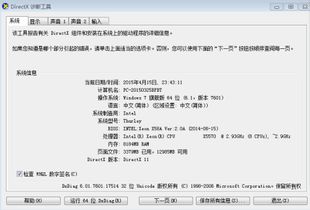
最低配置:双核CPU(如Intel Core 2 Duo)、4GB内存、集成显卡(如Intel HD Graphics)。
推荐配置:四核CPU(如i5以上)、8GB内存、独立显卡(如GTX 750 Ti以上)。
若硬件不足,考虑升级(如加内存、换显卡)。
2. 监控硬件状态
使用工具(如MSI Afterburner、任务管理器)检查CPU/GPU温度、占用率。
若温度过高(CPU/GPU > 85℃),清理灰尘或改善散热。
二、优化系统与驱动
1. 更新显卡驱动
NVIDIA:通过GeForce Experience安装最新驱动。
AMD:使用Radeon Software更新驱动。
核显:前往Intel/AMD官网下载最新驱动。
2. 调整电源计划
控制面板 → 电源选项 → 选择「高性能」模式。
3. 关闭后台程序
任务管理器(Ctrl+Shift+Esc)→ 结束无关进程(如浏览器、视频软件)。
4. 禁用系统干扰
关闭游戏模式:设置 → 游戏 → 游戏模式 → 关闭。
禁用Xbox Game Bar:设置 → 游戏 → Xbox Game Bar → 关闭。
三、游戏内设置优化
1. 降低画质
游戏设置 → 图像 → 降低分辨率(如1080p→1600x900),关闭「阴影、技能特效、垂直同步」。
2. 全屏模式运行
窗口模式会占用更多资源,优先选择「全屏」。
3. 强制使用独立显卡
NVIDIA控制面板 → 管理3D设置 → 添加DNF → 选择「高性能NVIDIA处理器」。
四、系统级优化
1. 关闭冗余服务
Win+R输入`services.msc`,禁用:
Superfetch
Windows Search
SysMain(Win10后改名)
2. 清理启动项
任务管理器 → 启动 → 禁用非必要程序。
3. 使用游戏加速工具
如WeGame自带的网络加速,或第三方工具(如UU加速器)。
五、修复游戏文件
1. WeGame修复
右键DNF → 游戏修复 → 检测文件完整性。
2. 重装游戏
备份存档后卸载,重新安装到SSD硬盘(提升加载速度)。
六、网络优化
1. 使用有线网络(而非WiFi),关闭下载/直播等占用带宽的程序。
2. 网络延迟高可能导致卡顿,尝试更换加速器节点。
七、进阶技巧
1. 限制帧率
使用NVIDIA控制面板或RivaTuner将DNF帧率锁定为60/120FPS(避免剧烈波动)。
2. 禁用全屏优化
右键DNF.exe → 属性 → 兼容性 → 勾选「禁用全屏优化」。
3. 调整虚拟内存
设置虚拟内存为物理内存的1.5-2倍(控制面板 → 系统 → 高级系统设置)。
八、终极方案
若以上方法无效:
升级硬件:加内存至16GB,更换显卡(如GTX 1650以上),使用SSD安装游戏。
重装系统:安装纯净版Windows,避免第三方软件冲突。
通过逐步排查,通常可以定位问题根源。建议从驱动和系统设置开始,逐步深入硬件优化。




