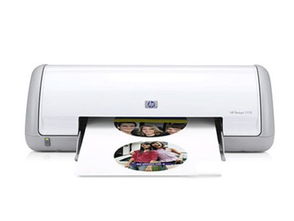
惠普打印机Officejet Pro 8100的故障灯问题可能由多种原因引起,以下是常见的故障原因及解决方法,请根据指示灯状态逐步排查:
1. 墨水相关故障(橙色/红色灯闪烁)
现象:墨水指示灯亮起或闪烁,伴随提示更换墨盒。
解决方法:
检查墨盒是否安装正确,重新拔插墨盒确保接触良好。
若提示墨盒缺失或损坏,尝试清洁墨盒芯片(用无绒布轻擦)。
确保使用原装或兼容墨盒,非原装墨盒可能导致识别问题。
进入打印机菜单,选择“更换墨盒”或“校准墨盒”选项。
2. 卡纸或纸张问题
现象:纸张指示灯闪烁,提示卡纸或进纸错误。
解决方法:
关闭打印机电源,打开后盖和进纸托盘,检查是否有卡纸残留。
缓慢取出卡纸,避免撕裂纸张(若碎片残留可能引发二次故障)。
检查纸张是否受潮、折叠或超出规格,确保使用标准A4纸(80g)。
重置纸张传感器:取出所有纸张,重启打印机后重新装入。
3. 打印头或硬件故障(多个指示灯交替闪烁)
现象:电源灯、墨水灯、纸张灯交替闪烁,可能伴随“打印头错误”提示。
解决方法:
清洁打印头:通过打印机菜单执行“清洁打印头”操作(需消耗少量墨水)。
检查打印头是否堵塞,手动清洁(参考说明书,使用专用清洁液)。
若问题持续,尝试重启打印机或恢复出厂设置(菜单→设置→工具→恢复默认值)。
4. 固件或系统错误
现象:所有指示灯持续闪烁,无法响应操作。
解决方法:
断开电源线和USB/网线,静置5分钟后重启。
更新固件:访问[惠普支持官网],下载最新固件并安装。
执行硬重置:关机后按住“取消”键和“电源键”10秒,直到屏幕亮起后松开。
5. 其他常见操作
恢复出厂设置:进入设置菜单→工具→恢复默认值。
联系技术支持:若以上方法无效,记录故障代码(如E3/E5等)并联系惠普客服或送修。
注意事项:
操作前务必关闭电源,避免触电或损坏硬件。
定期维护(如清洁打印头、使用原装耗材)可减少故障率。
希望以上方法能帮助您解决问题!如需进一步协助,请提供更详细的故障现象(如指示灯颜色、错误代码等)。