以下是针对惠普打印机故障灯闪烁的常见原因及解决方法图解说明。不同型号的指示灯可能略有差异,建议先查看打印机手册或机身标签确认型号。
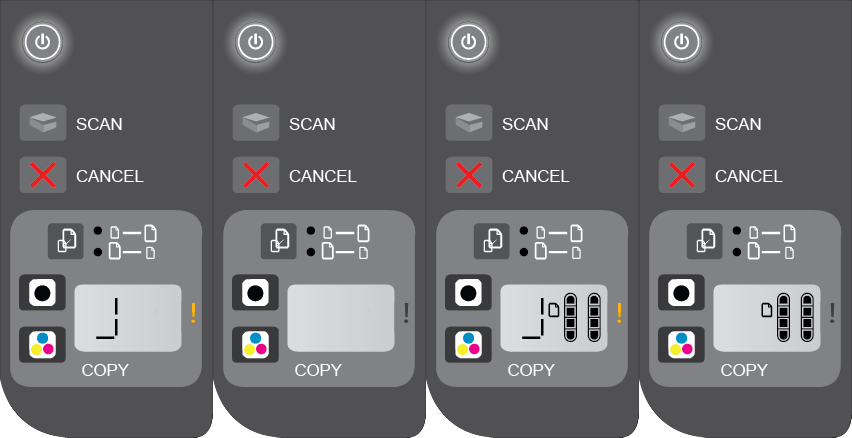
一、指示灯类型
大多数惠普打印机有以下指示灯:
电源灯(白色/绿色)
警告灯(黄色/橙色)
错误灯(红色)
墨水量指示灯
二、常见故障灯闪烁模式及处理
1. 电源灯和警告灯交替闪烁
可能原因:卡纸、墨盒问题、硬件故障。
解决方法:
步骤1:打开打印机盖板,检查是否有卡纸,缓慢取出卡纸。
步骤2:重新安装墨盒(确保墨盒型号正确且芯片清洁)。
步骤3:重启打印机(拔掉电源线,等待1分钟后重试)。
2. 红色错误灯持续闪烁
可能原因:墨盒缺失或损坏、废墨盒已满(部分型号)。
解决方法:
步骤1:检查墨盒是否安装到位,重新插拔。
步骤2:用干净棉签清洁墨盒触点。
步骤3:若提示“废墨盒已满”,需联系售后更换废墨垫。
3. 黄色警告灯快速闪烁
可能原因:网络连接失败(无线打印机)、驱动程序错误。
解决方法:
步骤1:重启路由器和打印机。
步骤2:重新配置无线网络(按住打印机Wi-Fi按钮3秒重置)。
步骤3:更新或重新安装打印机驱动(从官网下载最新驱动)。
4. 所有指示灯一起闪烁
可能原因:固件错误、主板故障。
解决方法:
步骤1:断开电源10分钟,重新开机。
步骤2:尝试恢复出厂设置(方法因型号而异,通常长按某个按钮)。
步骤3:若无效,联系惠普售后(可能是硬件损坏)。
三、型号差异示例
DeskJet 4100系列:红灯闪烁3次暂停1次 → 墨盒问题。
LaserJet Pro MFP:绿灯闪烁 + 感叹号 → 需要更换硒鼓。
OfficeJet Pro 8000系列:黄灯闪烁5次 → 进纸器故障。
四、自助排查工具
1. 访问惠普官网支持页面:
2. 输入打印机型号,使用“故障诊断工具”。
3. 通过手机App“HP Smart”获取实时帮助。
如果上述步骤无法解决,建议提供具体型号和指示灯闪烁模式,以便进一步指导!




