1. 连接路由器Wi-Fi
打开手机设置 → Wi-Fi,选择路由器的默认无线名称(如TP-Link_XXXX或HUAWEI-XXXX),输入初始密码(若有)连接。
若路由器是新的,通常无密码;若已设置过密码但忘记,需长按路由器Reset键(约10秒)重置。
2. 访问路由器管理页面
打开手机浏览器(建议Chrome/Safari),清空地址栏后输入:
` 或 `
如无法打开,尝试以下操作:
1. 检查是否输错IP(如192.168.10.1或192.168.1.1)。
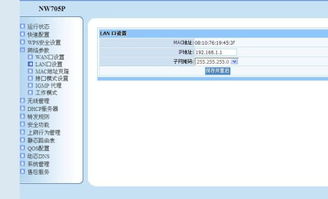
2. 确认手机已连接路由器Wi-Fi(非移动数据)。
3. 更换浏览器或关闭广告拦截插件。
3. 登录管理后台
输入默认用户名和密码(常见组合):
用户名:`admin`
密码:`admin` 或 留空
不同品牌可能不同,请查看路由器背面标签或说明书。
若提示密码错误且未修改过,需重置路由器后重试。
4. 设置无线网络
登录后,找到无线设置或Wi-Fi设置(不同品牌界面可能不同)。
修改以下选项:
SSID(网络名称):自定义Wi-Fi名称(如“Home_5G”)。
加密方式:选择WPA2-PSK/WPA3-SAE(安全性最高)。
密码:设置8位以上复杂密码(建议字母+数字+符号组合)。
保存设置,路由器可能重启。
5. 重新连接Wi-Fi
返回手机Wi-Fi列表,找到新设置的网络名称,输入密码连接即可。
常见问题解决
无法访问192.168.101.1?
检查路由器实际管理IP(标签或说明书)。
确保手机IP为自动获取(进入Wi-Fi详情 → IP设置 → DHCP)。
尝试用电脑有线连接访问。
忘记登录密码?
长按路由器Reset键恢复出厂设置,再用默认密码登录。
按照以上步骤操作即可完成设置。如仍遇到问题,建议提供路由器品牌型号以获取更精准指导。





