一、基础清理步骤
1. 清理临时文件
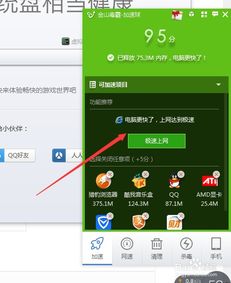
Windows:按 `Win + R` 输入 `%temp%` 删除临时文件;或使用系统自带的 磁盘清理工具(搜索“磁盘清理”)。
macOS:前往“访达” > “前往文件夹”输入 `~/Library/Caches/` 清理缓存文件。
2. 卸载不常用软件
Windows:控制面板 > “程序和功能”中卸载冗余软件。
macOS:直接将应用拖到废纸篓,或用第三方工具(如 AppCleaner)。
3. 禁用开机自启动程序
Windows:任务管理器(`Ctrl + Shift + Esc`)→ “启动”标签,禁用不需要的程序。
macOS:系统设置 > “通用” > “登录项”中移除。
4. 检查病毒和恶意软件
运行杀毒软件(如 Windows Defender、火绒、Malwarebytes)进行全盘扫描。
二、进阶优化方法
1. 清理系统更新残留
Windows 搜索“存储设置” → “临时文件” → 勾选“Windows 更新清理”。
2. 整理磁盘碎片(仅机械硬盘)
Windows:搜索“碎片整理和优化驱动器” → 对机械硬盘(HDD)进行优化。
macOS:通常无需手动整理(系统自动处理)。
3. 释放硬盘空间
删除大文件:使用工具(如 TreeSize Free 或 DaisyDisk)扫描占用空间大的文件。
转移数据:将照片、视频等移至外置硬盘或云存储。
4. 更新系统和驱动
确保系统和硬件驱动为最新版本(尤其是显卡和主板驱动)。
三、长期维护建议
1. 安装固态硬盘(SSD)
更换 SSD 并重装系统,可大幅提升开机和运行速度。
2. 增加内存(RAM)
若内存占用长期超过 80%,建议升级内存条(适合多任务处理需求)。
3. 使用轻量级软件
替换资源占用高的软件(如用 Chrome 改用 Edge 或 Firefox,并减少扩展插件)。
4. 定期维护
每月清理一次临时文件,避免安装来历不明的软件。
四、慎用第三方清理工具
谨慎选择工具(如 CCleaner、Wise Care 365),避免误删系统文件。
避免安装多个“安全卫士”类软件,可能互相冲突。
五、终极方案:重装系统
如果以上方法无效,备份数据后重装系统是最彻底的解决方案。
通过以上步骤,大多数情况下可以显著改善电脑运行速度。如果问题依旧,可能是硬件老化(如硬盘故障),建议联系专业维修人员。




