一、物理内存扩展(硬件升级)
1. 检查是否支持扩展
查看现有内存:通过任务管理器(Ctrl+Shift+Esc)→ 性能 → 内存,查看当前内存容量和插槽使用情况。
确认主板支持:进入主板官网或使用工具(如CPU-Z)查看最大支持内存容量、类型(DDR3/DDR4/DDR5)和插槽数量。
2. 购买兼容的内存条
选择与现有内存频率(如2400MHz、3200MHz)、电压和容量匹配的型号。若新旧内存条参数不同,可能无法稳定运行。
3. 安装内存条
台式机:关机断电后,打开机箱,将内存条插入空余插槽(注意防静电)。
笔记本电脑:部分型号可拆底盖升级,需确认是否预留插槽(部分超薄本内存焊死,无法更换)。
二、虚拟内存扩展(临时解决方案)
通过硬盘空间模拟内存(速度较慢,适合应急):
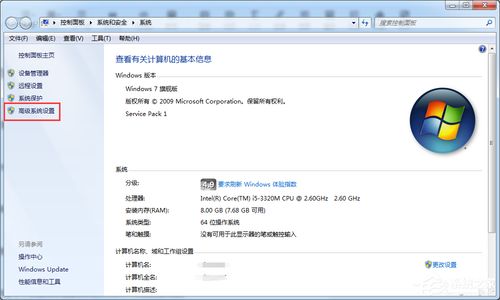
1. 右键 此电脑/我的电脑 → 属性 → 高级系统设置 → 性能栏点击 设置。
2. 选择 高级 → 虚拟内存栏点击 更改。
3. 取消勾选“自动管理”,选择 自定义大小,设置初始大小和最大值(建议为物理内存的1.5-2倍)。
4. 点击 设置 → 确定 并重启电脑。
三、优化内存使用(软件调整)
1. 关闭后台程序
任务管理器 → 进程 → 结束占用内存高的非必要程序。
禁用开机自启动软件:任务管理器 → 启动 → 右键禁用无关程序。
2. 使用轻量软件
替换资源占用高的应用(如用浏览器改用Firefox或Edge的轻量模式)。
3. 排查内存泄漏
检查是否有程序异常占用内存(如软件BUG或病毒),使用杀毒软件扫描系统。
四、其他解决方案
1. 外接设备扩展(ReadyBoost)
仅适用于Windows系统:将高速U盘或SD卡格式化为ReadyBoost缓存(效果有限,适合老旧电脑)。
2. 升级系统或硬件
升级到64位系统(32位系统最高仅支持4GB内存)。
若电脑老旧且无法升级内存,建议更换设备或使用云服务分担计算任务。
注意事项
兼容性:混合使用不同品牌/频率的内存可能导致不稳定。
操作安全:升级硬件时务必断电,避免静电损坏元件。
备份数据:修改虚拟内存或拆机前建议备份重要数据。
根据电脑型号和需求选择合适方案。若不确定操作步骤,建议咨询专业人士。




