1. 确认路由器IP地址
常见默认地址(检查路由器背面标签):
`192.168.1.1`(最常见)
`192.168.0.1`
`192.168.2.1`(你的输入可能缺少分隔符)
若无法连接,可通过电脑/手机查询:
Windows:打开命令提示符,输入 `ipconfig`,找到“默认*”地址。
Mac/iOS:进入系统设置 > 网络 > 已连接的WiFi,查看“路由器”地址。
2. 连接路由器
通过WiFi或有线(网线连接更稳定)接入路由器网络。
3. 登录管理界面
1. 打开浏览器(Chrome/Firefox等),输入正确的IP地址(如 `192.168.1.1`)。
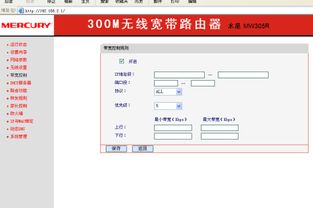
2. 输入默认用户名和密码(常见组合):
用户名:`admin`
密码:`admin` 或 `password`
若已修改过密码,需使用新密码登录。
4. 常见设置选项
WiFi名称/密码:
1. 进入「无线设置」或「WiFi设置」。
2. 修改SSID(网络名称)和密码(建议使用WPA2/WPA3加密)。
管理员密码:
在「系统工具」或「安全设置」中修改,避免他人篡改配置。
上网方式:
宽带拨号(PPPoE):需输入ISP提供的账号密码。
动态IP(DHCP):光猫已拨号时选择此项。
静态IP:需手动配置IP地址(通常企业使用)。
5. 故障排查
无法访问管理界面:
确认设备已连接到路由器网络。
检查IP地址是否正确,尝试清除浏览器缓存或换浏览器。
长按路由器重置键(Reset)10秒恢复出厂设置。
无法上网:
检查光猫和路由器网线是否插稳(WAN口接光猫)。
确认上网方式(PPPoE/DHCP)配置正确。
重启光猫和路由器。
其他提示
固件更新:定期检查路由器厂商官网,更新固件以提升安全性和稳定性。
访客网络:建议开启访客WiFi,隔离主网络设备。
MAC过滤:在高级设置中可限制未知设备接入。
如有具体问题(如端口转发、家长控制等),可进一步说明需求!




